Việc sở hữu một website kinh doanh là điều bắt buộc đối với mọi doanh nghiệp và cá nhân làm thương hiệu. Tuy nhiên, để website thực sự mang lại hiệu quả, bạn không thể chỉ giữ nguyên giao diện mặc định. Việc chèn các mã theo dõi quảng cáo (Google Analytics, Facebook Pixel), thêm nút bấm Call-to-Action (CTA), hay nhúng các cửa sổ pop-up nhận báo giá là những kỹ thuật tối quan trọng giúp tối ưu tỷ lệ chuyển đổi.
Thay vì phải can thiệp phức tạp vào hệ thống hosting hay mã nguồn gốc, hầu hết các hệ thống quản trị hiện đại đều tích hợp tính năng chỉnh sửa mã nguồn trực tiếp. Bài viết này, BuffSite sẽ hướng dẫn sử dụng chỉnh sửa HTML trong Admin một cách chi tiết, an toàn và chuẩn kỹ thuật nhất.
Tại sao cần sử dụng tính năng chỉnh sửa HTML trong Admin?
Đối với các nhà quản trị website (Admin) hoặc các chuyên viên Digital Marketing, việc tiếp cận và chỉnh sửa mã HTML là công việc diễn ra thường xuyên. Tính năng chỉnh sửa HTML ngay trong trang Admin mang lại nhiều lợi ích vượt trội:
- Linh hoạt và nhanh chóng: Bạn có thể tự mình cài đặt các công cụ marketing mà không cần chờ đợi hay phụ thuộc vào đội ngũ lập trình viên (Developer).
- Tối ưu hóa chiến dịch Marketing: Dễ dàng đo lường hiệu quả quảng cáo bằng cách nhúng các đoạn mã tracking từ bên thứ ba.
- Nâng cao trải nghiệm người dùng: Thêm thắt các hiệu ứng trực quan, nút bấm tiện ích để giữ chân khách hàng lâu hơn.
- Tiết kiệm chi phí: Không tốn chi phí thuê ngoài cho các chỉnh sửa giao diện cơ bản hoặc tích hợp tính năng thông thường.
Mã HTML và Javascript quyết định cách website của bạn hiển thị và vận hành. Một sai sót nhỏ trong quá trình chỉnh sửa cũng có thể dẫn đến việc vỡ giao diện hoặc lỗi hệ thống. Vì vậy, việc hiểu rõ cấu trúc và làm theo hướng dẫn là điều cực kỳ quan trọng.

Các bước truy cập tính năng chỉnh sửa HTML trong Admin
Để bắt đầu tùy biến mã nguồn cho website, bạn cần truy cập vào đúng phân vùng quản trị được hệ thống thiết lập sẵn. Các bước thực hiện như sau:
- Bước 1: Truy cập vào đường dẫn trang quản trị (Admin) của website và điền thông tin tài khoản (User/Password) của bạn.
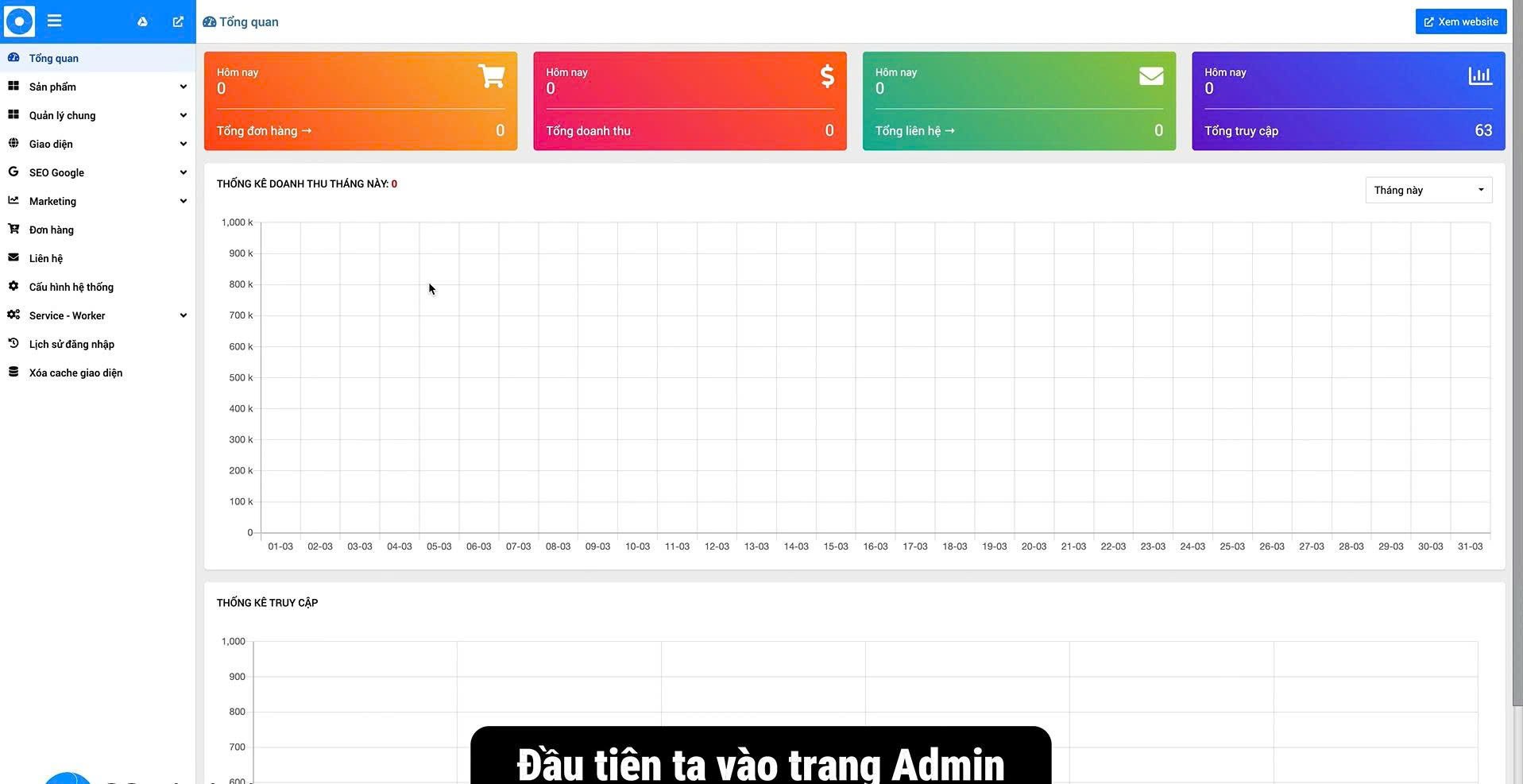
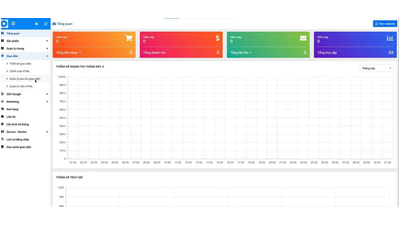
- Bước 2: Sau khi đăng nhập thành công, bạn nhìn sang thanh công cụ menu nằm ở bên tay trái màn hình. Tìm và nhấp chọn vào mục Giao diện (hoặc Appearance/Theme tùy thuộc vào ngôn ngữ hệ thống).
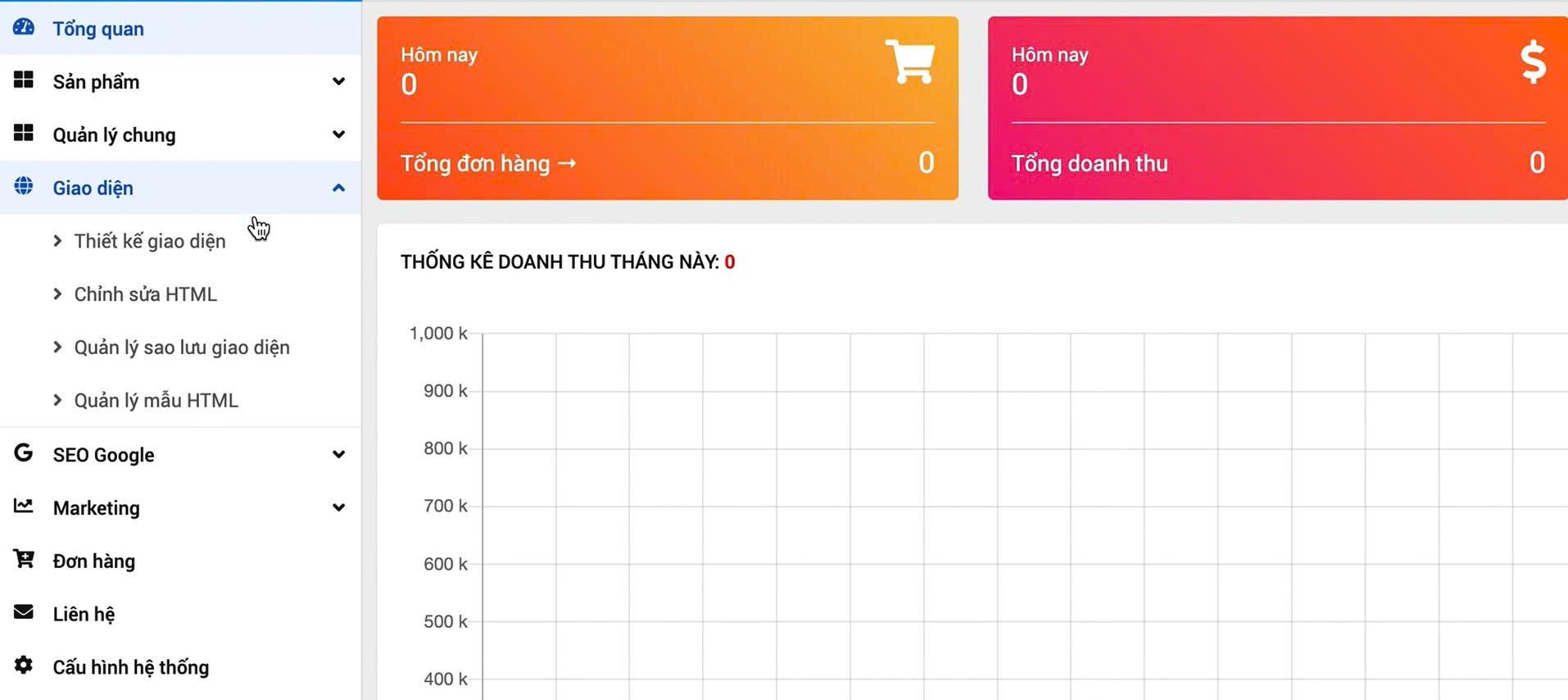
- Bước 3: Trong các danh mục con hiện ra, bạn nhấp chọn Chỉnh sửa HTML (hoặc Edit HTML/Code). Lúc này, màn hình sẽ hiển thị giao diện của trình soạn thảo code chuyên dụng, nơi cho phép bạn can thiệp vào các thẻ cấu trúc của website.
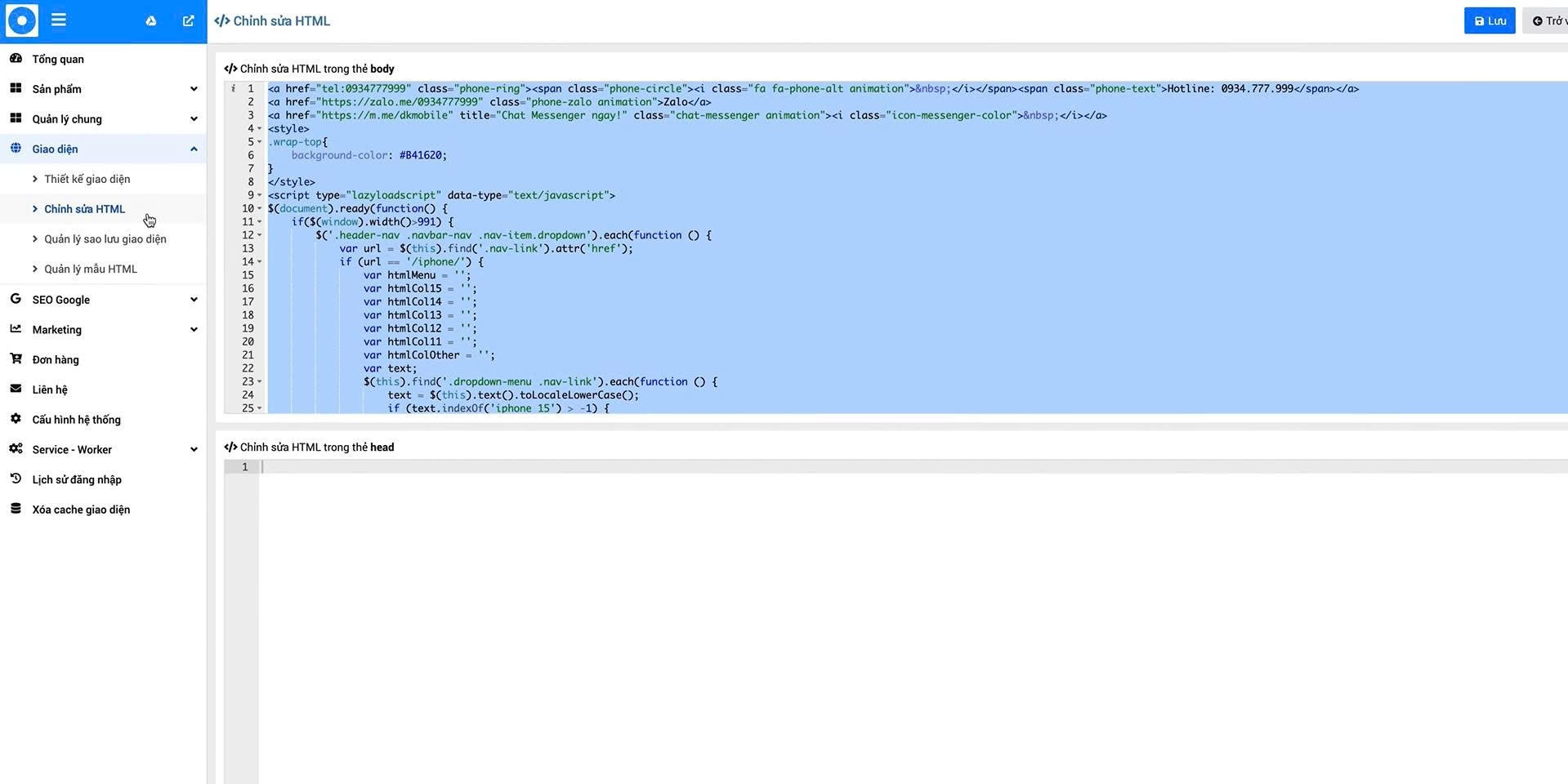
Chi tiết các vị trí chỉnh sửa HTML trên trang
Theo cấu trúc chuẩn của một trang web, mã nguồn luôn được chia thành các phân vùng khác nhau để trình duyệt đọc dữ liệu. Hệ thống quản trị cho phép bạn can thiệp và chỉnh sửa HTML ở hai vị trí cốt lõi và quan trọng nhất trên trang là Thẻ Body (<body>) và Thẻ Head (<head>).
Để giúp bạn không bị nhầm lẫn khi thao tác, dưới đây là bảng phân tích chi tiết công dụng và ứng dụng thực tế của từng vị trí:
| Tiêu chí | Chỉnh sửa HTML trong thẻ <body> | Chỉnh sửa HTML trong thẻ <head> |
|---|---|---|
| Mục đích chính | Chèn các thành phần hiển thị trực quan và các tính năng tương tác trực tiếp với người dùng. | Tích hợp các đoạn mã kỹ thuật chạy ngầm để thu thập dữ liệu và xác thực hệ thống. |
| Ứng dụng phổ biến | Nút Call-to-Action (Gọi điện, Chat), cửa sổ Pop-up, mã CSS custom, mã JavaScript tạo hiệu ứng. | Google Analytics, Facebook Pixel, Google Adsense, mã xác thực Webmaster Tools. |
| Tác động hiển thị | Ảnh hưởng trực tiếp đến những gì khách hàng nhìn thấy và trải nghiệm trên trang. | Thường chạy ngầm, không làm thay đổi trực quan giao diện ban đầu (trừ khi chèn sai mã). |
Chỉnh sửa HTML trong thẻ <body>
Thẻ <body> là nơi chứa toàn bộ nội dung hiển thị của một trang web, từ văn bản, hình ảnh, video cho đến các liên kết. Do đó, khi bạn chọn chỉnh sửa HTML trong phân vùng <body>, mục đích chính là muốn bổ sung các thành phần tương tác giúp gia tăng tỷ lệ chuyển đổi hoặc làm đẹp cho trang.
Chèn các nút kêu gọi hành động (Call-to-Action - CTA)
Nút CTA là yếu tố quyết định hành vi mua hàng hoặc liên hệ của khách hàng khi truy cập website. Bằng cách chèn các đoạn mã HTML/CSS vào thẻ body, bạn có thể tạo ra các nút bấm nổi (Floating Buttons) cố định ở góc màn hình như:
- Nút "Gọi ngay" kèm hiệu ứng rung lắc kích thích nhấn giữ.
- Nút chat nhanh qua Zalo hoặc Facebook Messenger để tư vấn khách hàng 24/7.
- Nút "Nhận báo giá" dẫn trực tiếp đến form đăng ký.
Tích hợp cửa sổ Pop-up nhận thông tin
Các cửa sổ bật lên (Pop-up) xuất hiện đúng lúc khi người dùng cuộn trang hoặc có ý định thoát trang là công cụ tuyệt vời để thu thập dữ liệu khách hàng tiềm năng (Leads). Bạn có thể nhúng mã script của các form pop-up tặng e-book, mã giảm giá, hoặc đăng ký tư vấn trực tiếp tại đây.
Bổ sung các đoạn mã CSS và Javascript cần thiết
Nếu bạn muốn thay đổi màu sắc của một tiêu đề, chỉnh lại khoảng cách của các khối nội dung, hoặc thêm hiệu ứng tuyết rơi vào ngày Tết, phân vùng <body> chính là nơi bạn chèn các đoạn mã <style> (CSS) hoặc <script> (Javascript) bổ sung để cá nhân hóa giao diện theo ý muốn.
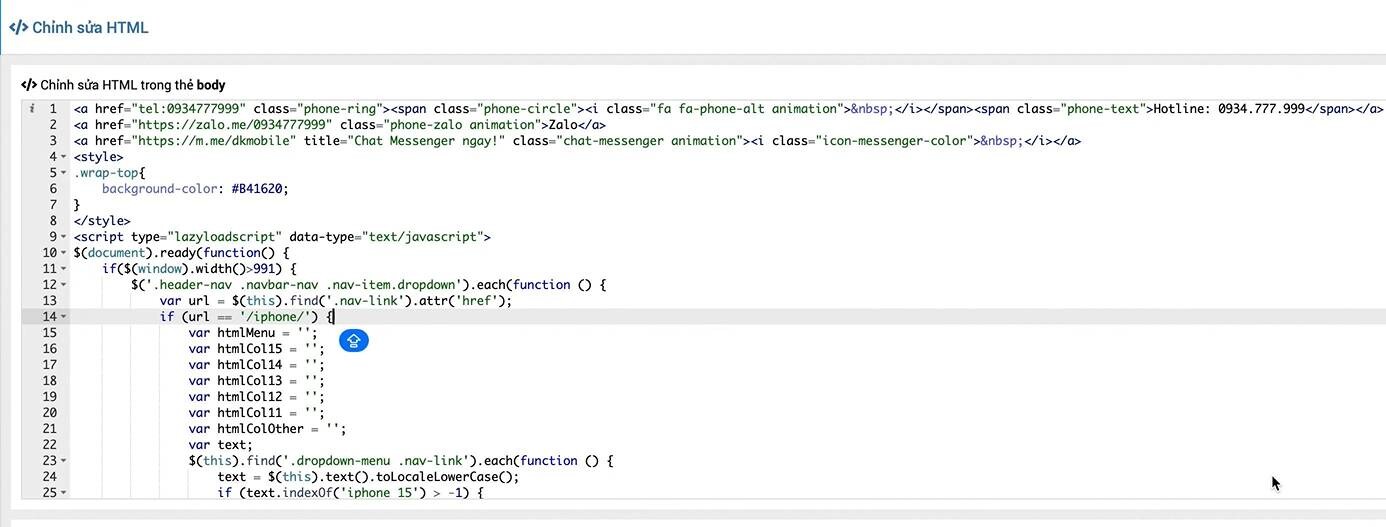
Chỉnh sửa thẻ <body> giúp tùy biến nội dung hiển thị trên website.
Chỉnh sửa HTML trong thẻ <head>
Khác với thẻ body, thẻ <head> là phân vùng chứa các thông tin khai báo meta dữ liệu của website dành cho các công cụ tìm kiếm và trình duyệt web đọc. Người dùng thông thường sẽ không nhìn thấy các nội dung nằm trong thẻ này. Chỉnh sửa HTML trong thẻ <head> chủ yếu dùng để nhúng các mã theo dõi (Tracking Code) từ các công cụ Marketing Automation và Ads.
Tích hợp Google Analytics
Google Analytics là công cụ đo lường và phân tích dữ liệu website hàng đầu hiện nay. Để công cụ này ghi nhận được số lượng người truy cập, thời gian on-site, tỷ lệ thoát trang, bạn bắt buộc phải lấy đoạn mã toàn trang (Global Site Tag) từ Google và dán vào phần chỉnh sửa HTML trong thẻ <head>.
Nhúng mã Facebook Pixel (Meta Pixel)
Nếu doanh nghiệp của bạn đang chạy quảng cáo trên nền tảng Facebook, Facebook Pixel là "vũ khí" không thể thiếu. Đoạn mã này được nhúng vào thẻ <head> nhằm theo dõi hành vi của khách hàng từ Facebook chuyển hướng sang website, phục vụ cho việc tối ưu hóa quảng cáo và chạy các chiến dịch bám đuôi (Retargeting) cực kỳ hiệu quả.
Đặt mã quảng cáo Google Adsense
Để kiếm tiền từ việc hiển thị quảng cáo của Google trên website của mình, bạn cần dán đoạn mã kích hoạt tự động của Google Adsense vào giữa thẻ <head> và </head>. Hệ thống của Google sẽ quét qua nội dung trang web và hiển thị các quảng cáo phù hợp nhất với người dùng.
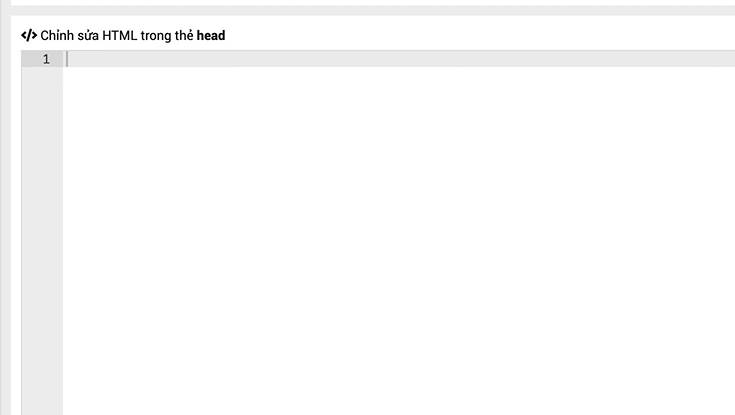
Chỉnh sửa thẻ <head> giúp tối ưu SEO và cấu hình website hiệu quả.
Hướng dẫn cách lưu và kiểm tra sau khi chỉnh sửa
Sau khi đã xác định được vị trí cần chèn và tiến hành dán các đoạn mã mong muốn vào ô nhập liệu tương ứng trong giao diện Admin, bạn cần thực hiện bước hoàn tất:
- Thao tác lưu: Kiểm tra kỹ xem đoạn mã đã được copy đầy đủ, không bị mất ký tự đầu hoặc cuối (đặc biệt là các dấu đóng mở ngoặc như </div>, </script>). Sau đó, nhấp vào nút Lưu (hoặc Save changes) hiển thị trên màn hình để hệ thống ghi nhận thay đổi.
- Kiểm tra thực tế: Mở một tab ẩn danh mới trên trình duyệt, truy cập vào website để kiểm tra xem các nút bấm hiển thị đã đúng vị trí chưa, hoặc sử dụng các công cụ extension như Google Tag Assistant, Meta Pixel Helper để kiểm tra xem các mã theo dõi trong thẻ head đã hoạt động chính xác hay chưa.
Những lưu ý để tránh gây lỗi hệ thống website
Việc can thiệp vào mã nguồn trực tiếp luôn tiềm ẩn những rủi ro kỹ thuật nếu người quản trị thiếu cẩn trọng. Hãy khắc cốt ghi tâm những lưu ý dưới đây để đảm bảo website luôn vận hành mượt mà:
- Tác động trên toàn hệ thống: Bạn cần lưu ý rằng, mọi chỉnh sửa cấu trúc HTML được thực hiện trong phân vùng <body> và <head> của trang Admin này sẽ được áp dụng tự động cho tất cả các trang con trên website của bạn (bao gồm Trang chủ, Trang danh mục, Trang chi tiết sản phẩm, Trang bài viết,...). Do đó, hãy cân nhắc kỹ xem đoạn mã đó có thực sự cần hiển thị ở mọi nơi hay không.
- Nguyên tắc tối giản: Không tiến hành chỉnh sửa hoặc bổ sung bất kỳ nội dung, đoạn mã nào khi không thực sự cần thiết. Việc nhúng quá nhiều mã script của bên thứ ba không rõ nguồn gốc sẽ làm giảm tốc độ tải trang (Page Speed) nghiêm trọng, gây ảnh hưởng tiêu cực đến trải nghiệm người dùng và điểm số SEO trên Google.
- Luôn sao lưu trước khi sửa: Trước khi dán mã mới hoặc xóa bỏ mã cũ, hãy copy toàn bộ đoạn code hiện tại ra một file Notepad để lưu trữ. Nếu sau khi nhấn Lưu xảy ra tình trạng lỗi giao diện hoặc sập web, bạn chỉ cần dán ngược đoạn code cũ vào để khôi phục lại trạng thái ban đầu của website.
Kiểm tra kỹ mã HTML trước khi lưu để tránh lỗi website.
BuffSite hy vọng những hướng dẫn sử dụng chỉnh sửa HTML trong Admin chi tiết trên sẽ giúp bạn dễ dàng thao tác, tùy chỉnh nội dung và tối ưu giao diện website hiệu quả hơn. Đừng quên kiểm tra kỹ mã HTML trước khi lưu và thường xuyên sao lưu dữ liệu để đảm bảo website luôn hoạt động ổn định, chuyên nghiệp và chuẩn SEO.