Trong bối cảnh kinh doanh trực tuyến cạnh tranh khốc liệt như hiện nay, việc sở hữu một website thôi là chưa đủ. Để khách hàng có thể tìm thấy bạn giữa hàng triệu đối thủ trên internet, website của bạn bắt buộc phải xuất hiện ở những vị trí đầu tiên trên kết quả tìm kiếm của Google.
Thay vì phải can thiệp sâu vào những dòng mã code phức tạp, các hệ thống quản trị website hiện đại ngày nay đã tích hợp sẵn bộ công cụ tối ưu hóa công cụ tìm kiếm trực quan ngay trong trang Dashboard.
Bài viết dưới đây của Buffsite sẽ hướng dẫn cấu hình SEO trong Admin chi tiết theo từng bước, giúp website của bạn nhanh chóng được Google nhận diện, lập chỉ mục và gia tăng thứ hạng một cách bền vững.
1. Tại sao phải cấu hình SEO trong Admin?
Nhiều quản trị viên thường có thói quen bỏ qua các thiết lập cấu hình SEO cốt lõi trong hệ thống vì nghĩ rằng chỉ cần viết bài chuẩn SEO là đủ. Tuy nhiên, cấu hình SEO trong Admin chính là để Google Bot vào thu thập dữ liệu trên website của bạn.
Nếu bạn không thiết lập các thông số này một cách chuẩn chỉnh:
- Website có thể không xuất hiện trên thanh công cụ tìm kiếm.
- Các sản phẩm, bài viết hiển thị trên Google sẽ thiếu thông tin cốt lõi, làm giảm tỷ lệ nhấp chuột (CTR) của khách hàng.
- Thương hiệu của bạn không được định hình rõ ràng trong mắt các thuật toán phân tích của Google.
2. Hướng dẫn cấu hình SEO trong Admin
Để bắt đầu tối ưu, bạn hãy đăng nhập vào tài khoản quản trị website của mình với quyền Admin cao nhất và thực hiện tuần tự theo các bước chuẩn hóa dưới đây:
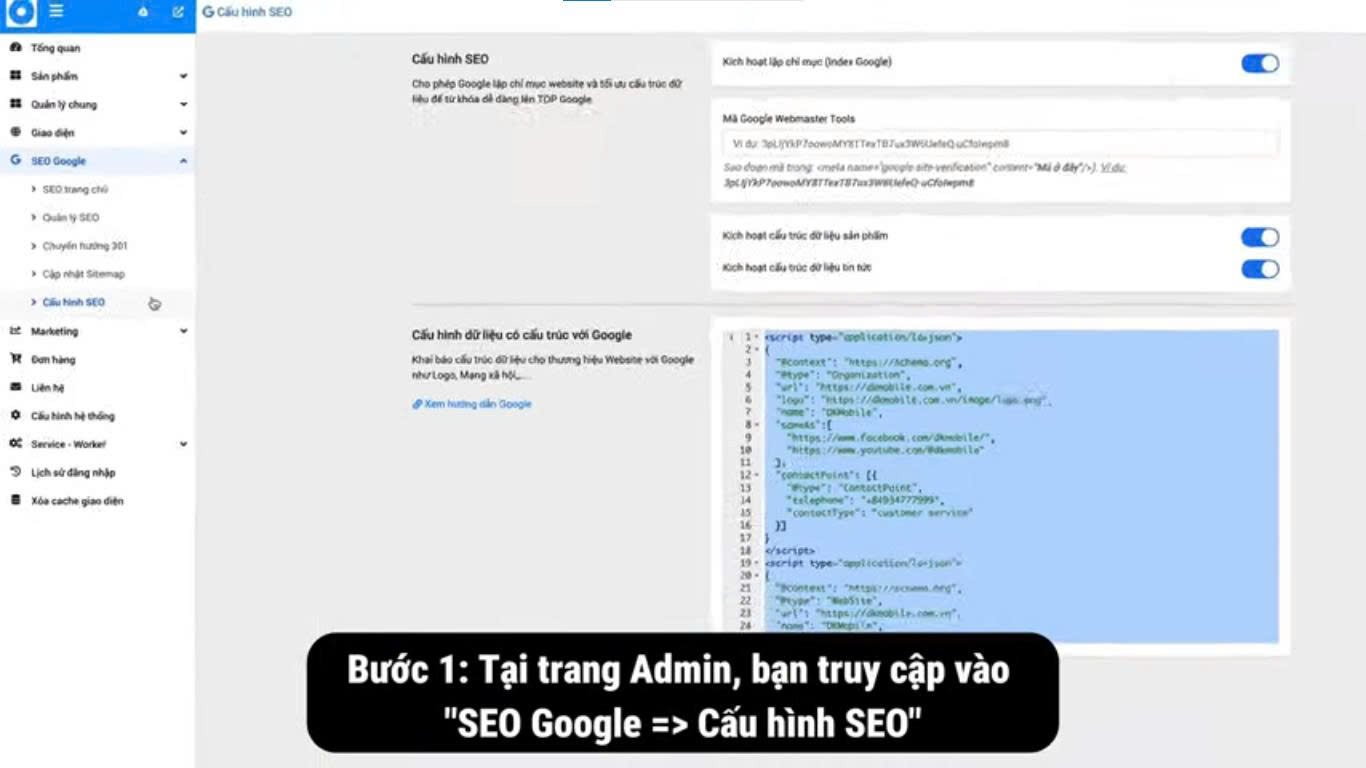
Bước 1: Điều hướng đến phân vùng quản trị SEO
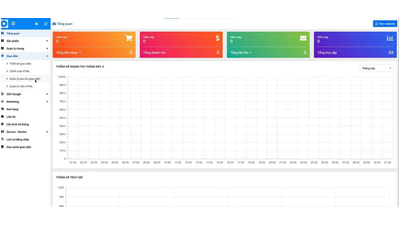
Tại giao diện trang chính của Admin, bạn nhìn sang thanh menu quản lý (thường nằm ở bên trái màn hình), tìm và click chọn mục SEO Google, sau đó tiếp tục nhấn vào mục Cấu hình SEO.
Bước 2: Bật các thuộc tính tối ưu hóa cốt lõi
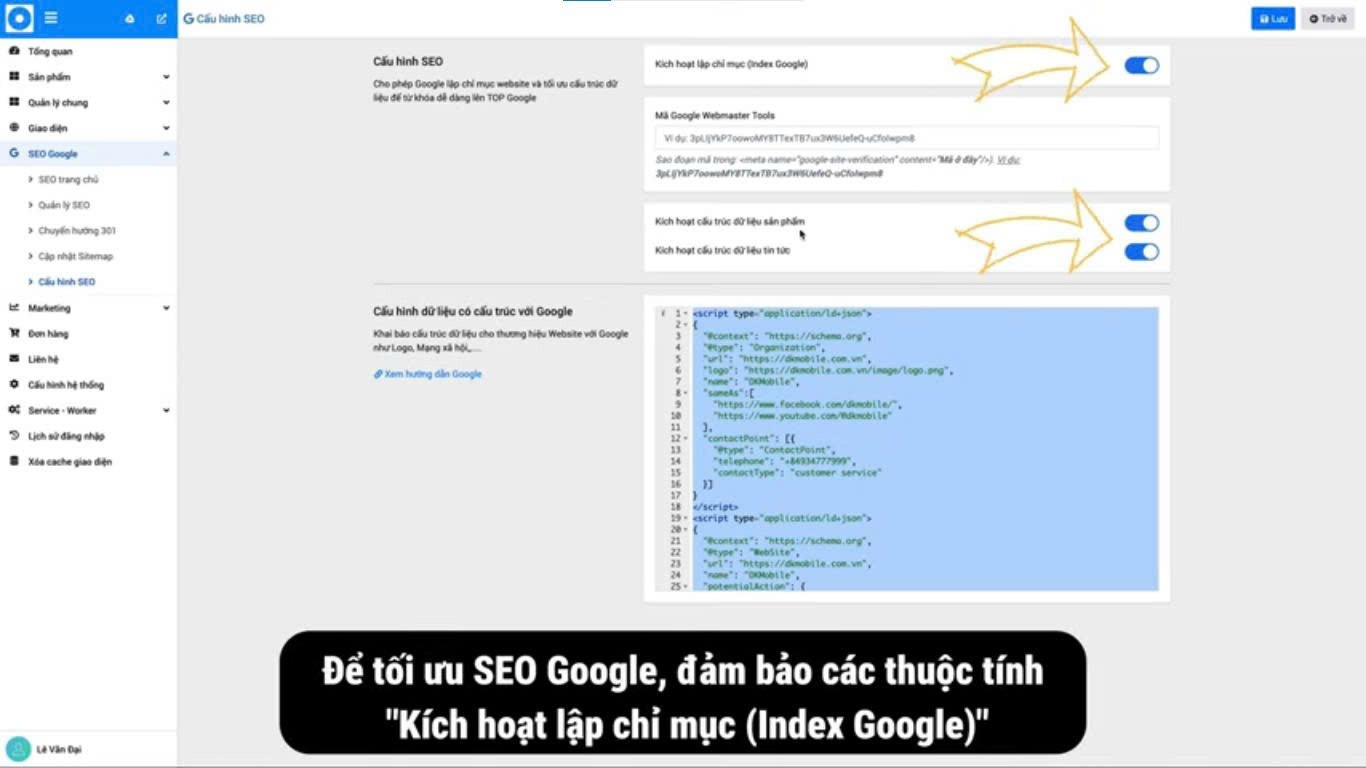
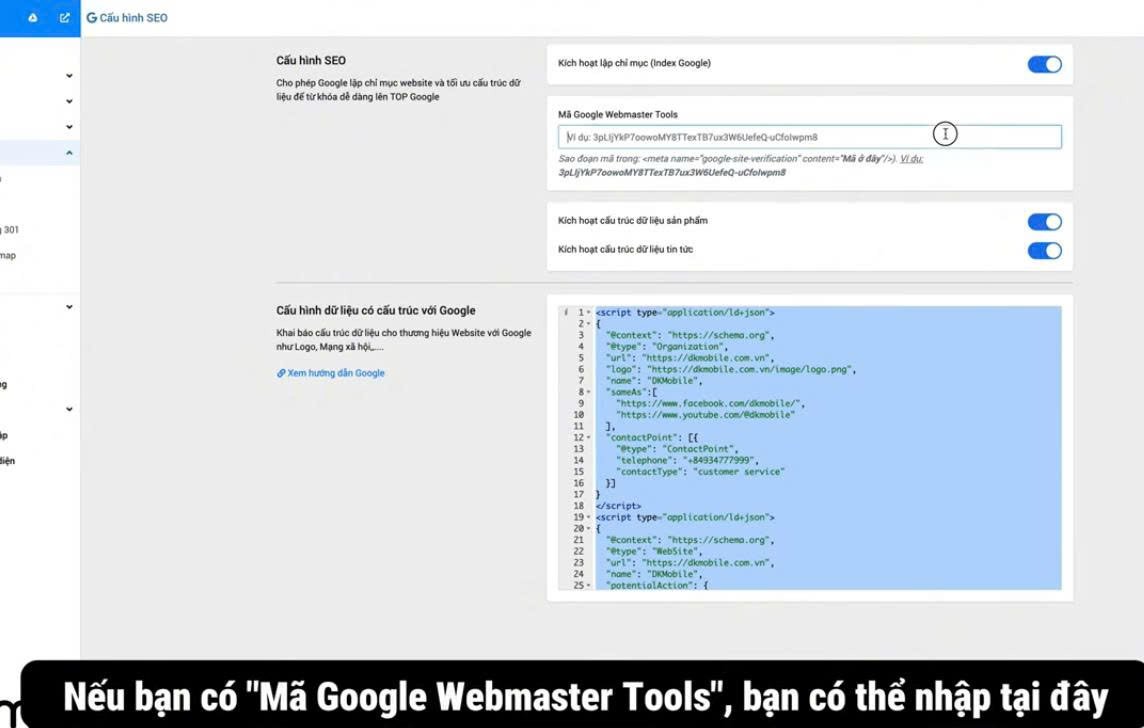
Khi giao diện Cấu hình SEO hiện ra, bạn cần kiểm tra và đảm bảo các thuộc tính quan trọng sau đây luôn ở trạng thái Bật (Kích hoạt):
- Kích hoạt lập chỉ mục (Index Google): Đây là nút quan trọng nhất trên toàn bộ website của bạn.
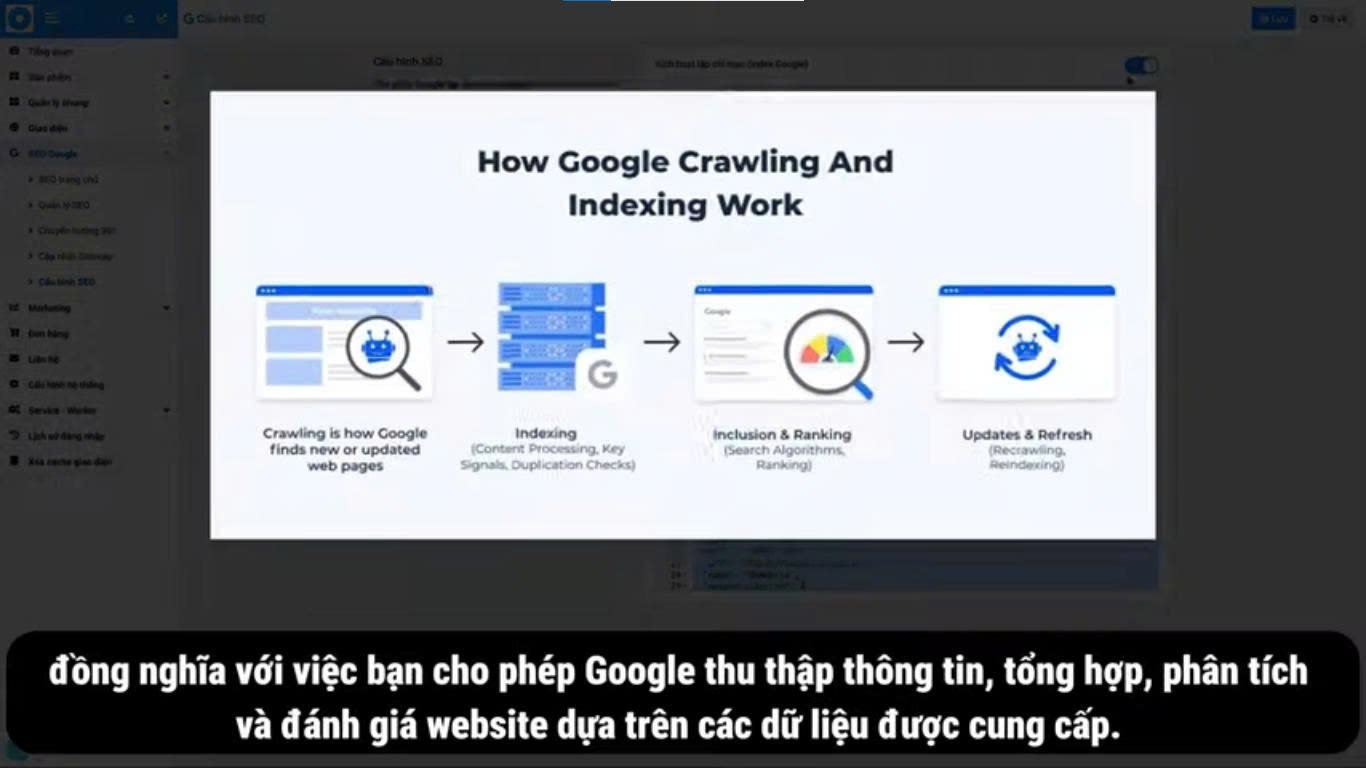
- Khi bật tính năng này: Bạn chính thức cấp quyền cho Googlebot vào thu thập thông tin, tổng hợp, phân tích và đánh giá website dựa trên các dữ liệu mà bạn cung cấp. Từ đó, Google sẽ phân loại và trả lại kết quả hiển thị đúng nhất với nhu cầu tìm kiếm của người dùng.
- Khi tắt tính năng này: Nếu trong lần quét dữ liệu tiếp theo, Google phát hiện thuộc tính Index bị tắt, hệ thống sẽ ngay lập tức loại bỏ hoàn toàn website của bạn ra khỏi kết quả của Google Tìm kiếm.
Lưu ý: Đối với những website hoàn toàn mới, sau khi bật tính năng này, hệ thống sẽ phải mất vài tuần, thậm chí là vài tháng để Google có thể hoàn tất việc index và hiển thị dữ liệu của bạn trên internet. Do đó bạn cần kiên nhẫn theo dõi.
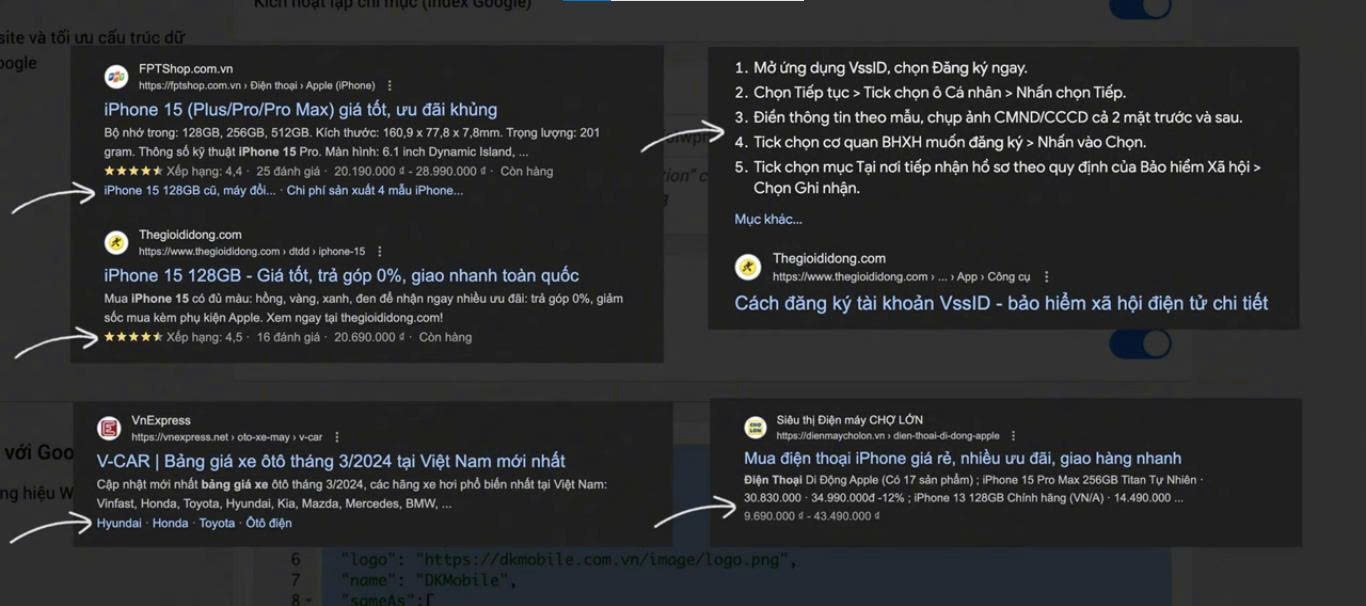
- Kích hoạt cấu trúc dữ liệu sản phẩm: Thuộc tính này giúp thêm dữ liệu cấu trúc (Structured Data/Schema) chuyên sâu vào các trang sản phẩm của bạn. Sau khi kích hoạt, khách hàng có thể nhìn thấy các thông tin chi tiết như: giá cả, tình trạng còn hàng hay hết hàng, điểm xếp hạng đánh giá (số sao), thông tin vận chuyển... ngay từ giao diện kết quả tìm kiếm của Google mà chưa cần bấm truy cập vào bài viết.
- Kích hoạt cấu trúc dữ liệu tin tức: Tương tự như sản phẩm, tính năng này tối ưu cấu trúc Schema cho các bài viết Blog, tin tức. Nó giúp bài viết hiển thị đẹp mắt hơn dưới dạng thẻ tiêu điểm, giúp tăng uy tín và kích thích người dùng click vào xem nội dung nhiều hơn.
Bước 3: Khai báo mã xác thực Google Webmaster Tools
Nếu doanh nghiệp của bạn có mã xác thực Google Webmaster Tools (hay còn gọi là Google Search Console), hãy copy đoạn mã định danh đó và nhập trực tiếp vào ô tương ứng trong phần cấu hình này. Việc này giúp việc đồng bộ dữ liệu giữa website và Google diễn ra nhanh chóng và chính xác hơn.
Bước 4: Cấu hình dữ liệu có cấu trúc với Google cho thương hiệu
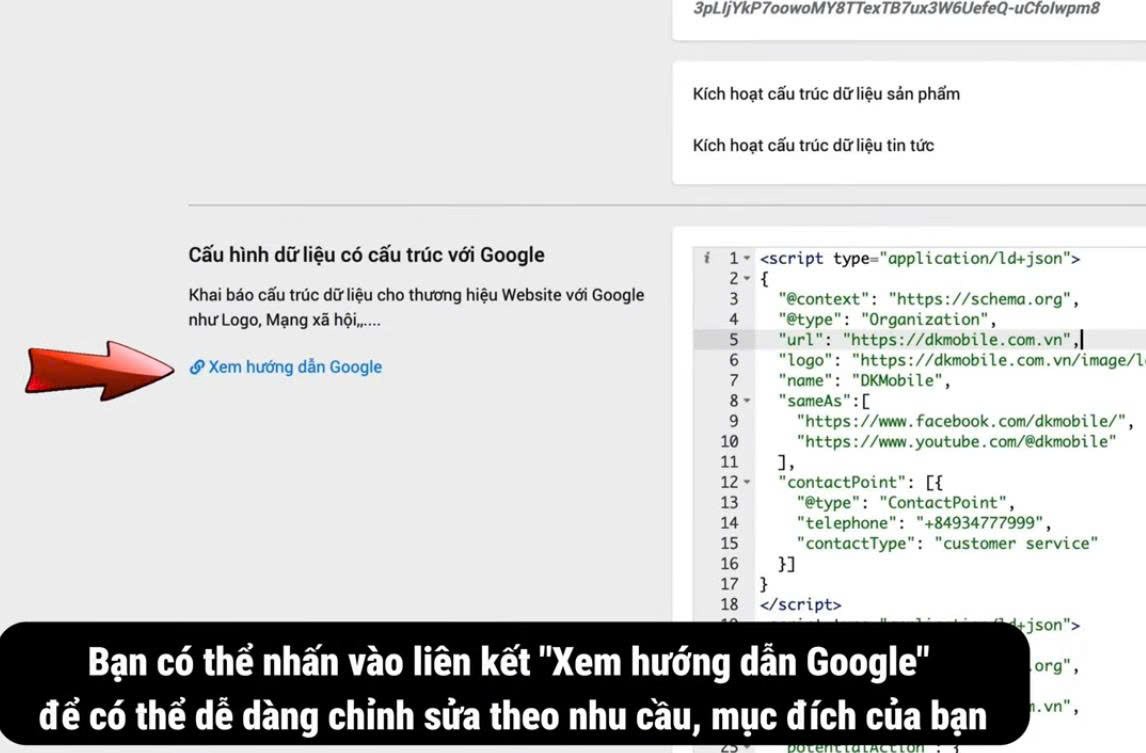
Phần tiếp theo bạn cần xử lý là Cấu hình dữ liệu có cấu trúc với Google. Mục này đóng vai trò khai báo danh tính và cấu trúc dữ liệu cho toàn bộ thương hiệu website của bạn với các thuật toán. Bạn cần tải lên và thiết lập đầy đủ các thông tin:
- Logo chính thức của doanh nghiệp (giúp Google nhận diện hình ảnh thương hiệu).
- Liên kết đến các trang mạng xã hội phổ biến của doanh nghiệp (Facebook, YouTube, TikTok, LinkedIn...).
Nếu bạn muốn tùy biến chuyên sâu hơn hoặc gặp khó khăn ở bước này, hệ thống có tích hợp sẵn một liên kết mang tên Xem hướng dẫn Google. Bạn có thể nhấn vào đó để xem các chỉ dẫn chi tiết từ chính Google nhằm dễ dàng chỉnh sửa cấu hình theo đúng nhu cầu và mục đích kinh doanh của mình.
Bước 5: Lưu lại toàn bộ thiết lập
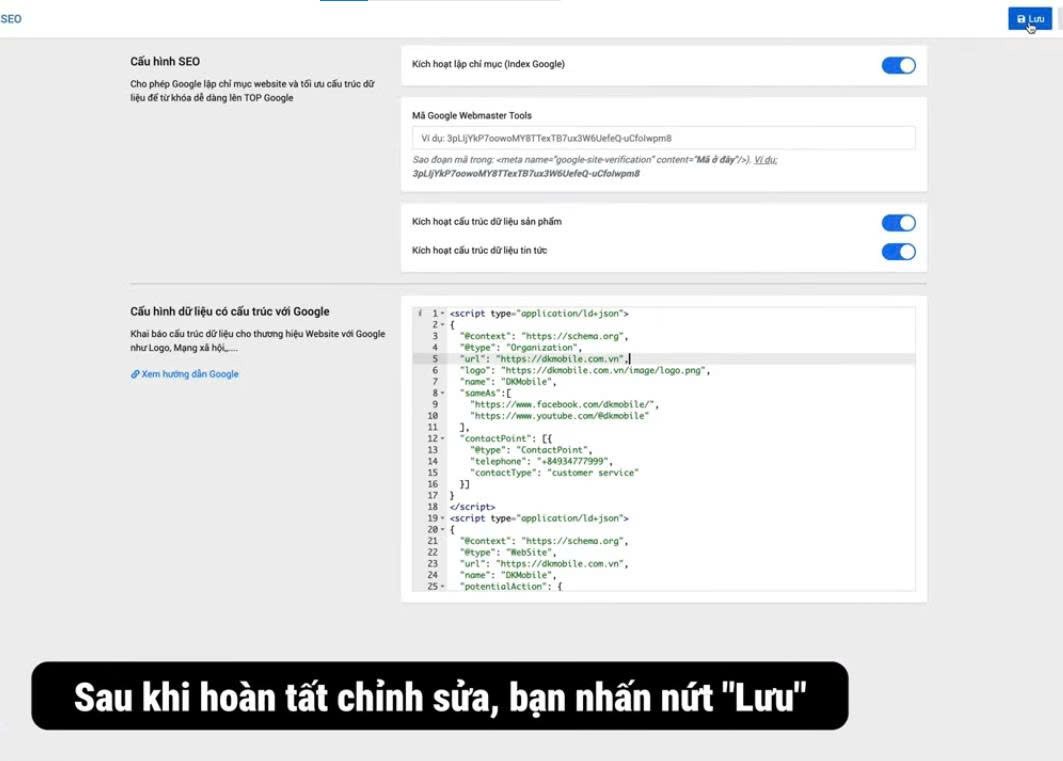
Sau khi đã rà soát và hoàn tất tất cả các tùy chỉnh cài đặt trên, bạn kéo xuống dưới cùng và nhấn nút Lưu để hệ thống áp dụng thay đổi cấu hình SEO mới lên toàn bộ website.
3. Những lưu ý quan trọng khi vận hành cấu hình SEO trong Admin
Việc thiết lập các bước trên vô cùng đơn giản, nhưng để đạt được hiệu quả tối đa và tránh các lỗi kỹ thuật phát sinh, bạn nên lưu ý các điểm sau:
- Tuyệt đối không vô tình tắt nút Index: Trong quá trình chỉnh sửa giao diện hoặc nâng cấp hệ thống, nhiều người thường vô tình bấm tắt nút "Kích hoạt lập chỉ mục". Việc này sẽ gây ra hậu quả cực kỳ nghiêm trọng là website bị rớt top hàng loạt hoặc biến mất hoàn toàn trên Google. Hãy luôn kiểm tra nút này định kỳ.
- Đồng bộ hóa hình ảnh Logo chuẩn kích thước: Khi cấu hình dữ liệu thương hiệu, hãy sử dụng hình ảnh Logo có định dạng sắc nét (đuôi .png hoặc .svg) và đúng kích thước tiêu chuẩn để Google hiển thị đẹp nhất trên sơ đồ tri thức (Knowledge Graph).
- Kết hợp tối ưu nội dung Onpage: Cấu hình kỹ thuật trong Admin như một khung vững chắc. Để bạn tiếp tục sản xuất các bài viết chất lượng, tối ưu từ khóa, thẻ Heading và hình ảnh một cách đều đặn.
Cấu hình SEO trong Admin không hề phức tạp như nhiều người vẫn nghĩ. Việc làm chủ và thiết lập đúng các tính năng như Index Google, dữ liệu cấu trúc sản phẩm và thương hiệu sẽ giúp website của bạn vận hành trơn tru và thân thiện nhất với các bộ lọc tìm kiếm.
Hy vọng qua bài viết này của Buffsite, bạn sẽ có thêm những kiến thức thực tế hữu ích để tự tin làm chủ và tối ưu hóa hệ thống website của mình thành công.