Trong quá trình quản trị và vận hành website, việc thay đổi, chỉnh sửa hoặc nâng cấp giao diện (theme) là điều diễn ra thường xuyên nhằm tối ưu hóa trải nghiệm người dùng. Tuy nhiên, chỉ một sai sót nhỏ trong quá trình can thiệp mã nguồn, cài đặt plugin hoặc cấu hình sai lệch cũng có thể khiến website của bạn bị lỗi hiển thị, mất định dạng, thậm chí là "sập" hoàn toàn.
Để ngăn ngừa rủi ro mất mát dữ liệu và đảm bảo tính liên tục của trang web, tính năng Sao lưu và Phục hồi giao diện ra đời. Bài viết này sẽ hướng dẫn bạn chi tiết cách làm chủ hệ thống sao lưu, khôi phục, đổi tên hoặc xóa bản sao lưu giao diện một cách nhanh chóng và an toàn nhất.
1. Tại sao phải sao lưu giao diện website trước khi chỉnh sửa?
Nhiều quản trị viên website thường có thói quen chỉnh sửa trực tiếp layout, code CSS/HTML hoặc thay đổi các widget ngay trên giao diện đang hoạt động mà không hề có biện pháp dự phòng. Đây là một sai lầm cực kỳ nguy hiểm.
Hệ thống cho phép sao lưu giao diện trước khi sửa đổi nhằm mục đích:
- Đảm bảo an toàn tuyệt đối: Lưu trữ lại trạng thái hoàn hảo nhất của giao diện tại một thời điểm nhất định.
- Hạn chế rủi ro ngoài ý muốn: Nếu chẳng may xảy ra xung đột code, lỗi giao diện trắng trang (White Screen of Death), bạn có thể ngay lập tức khắc phục mà không cần tốn hàng giờ đồng hồ tìm lỗi.
- Thử nghiệm không giới hạn: Bạn có thể tự do sáng tạo, thay đổi màu sắc, bố cục hoặc thử các tính năng mới. Nếu không ưng ý, hệ thống cho phép phục hồi giao diện về trạng thái trước đó chỉ trong vài cú click chuột.
2. Hướng dẫn cách sao lưu giao diện website
Quy trình tạo một bản sao dự phòng cho giao diện website được tối ưu hóa vô cùng đơn giản, trực quan. Bạn chỉ cần thực hiện đúng theo các bước sau:
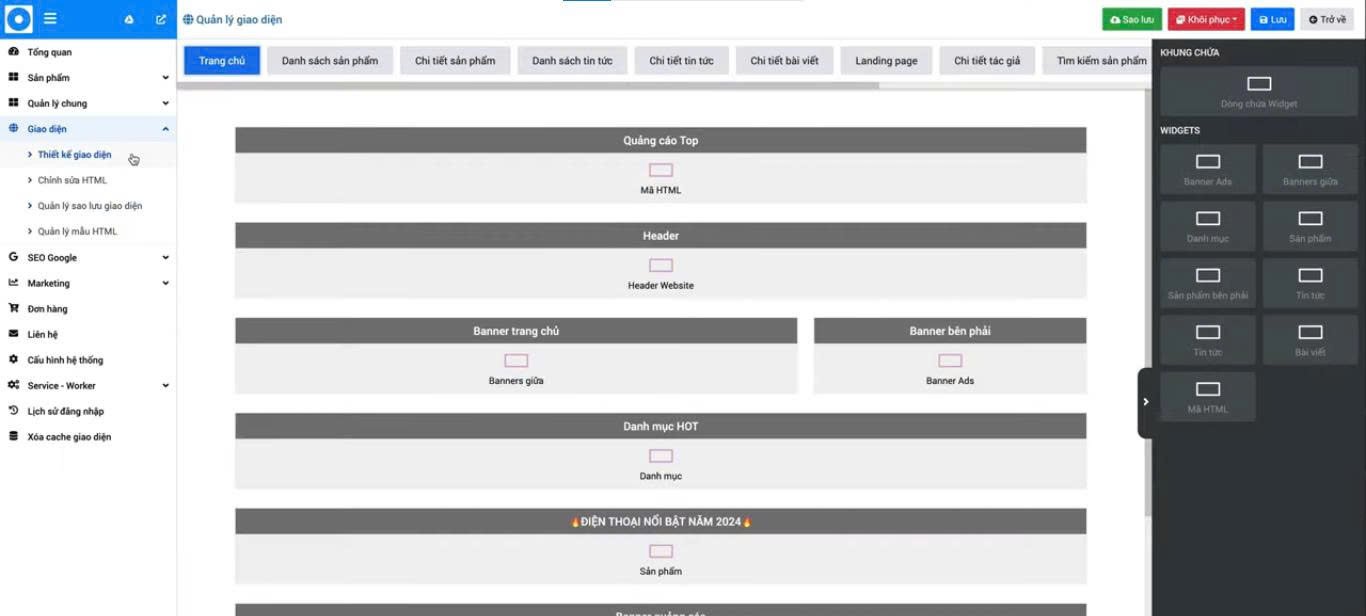
Bước 1: Đăng nhập vào trang quản trị website của bạn. Tại màn hình Admin, bạn tìm đến danh mục menu bên trái, chọn Giao diện => nhấn tiếp vào Thiết kế giao diện.
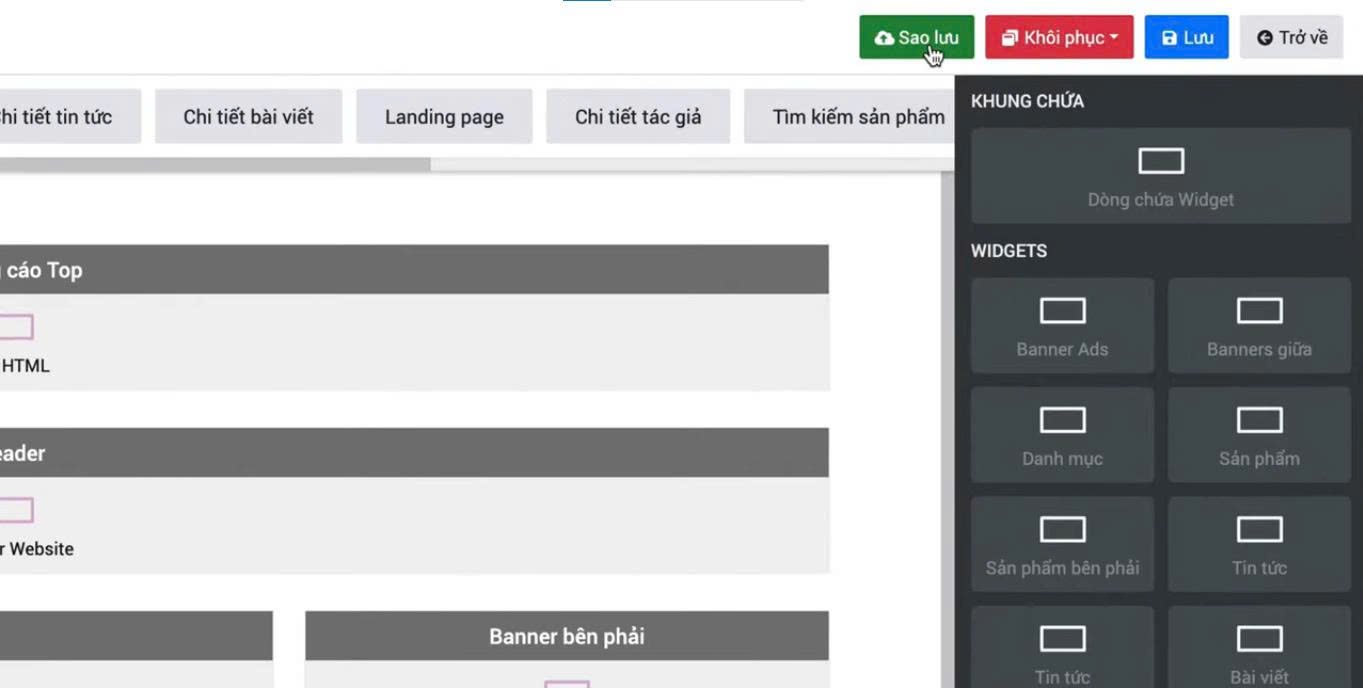
Bước 2: Tại góc màn hình của giao diện cấu hình, bạn tìm và nhấn vào nút Sao lưu.
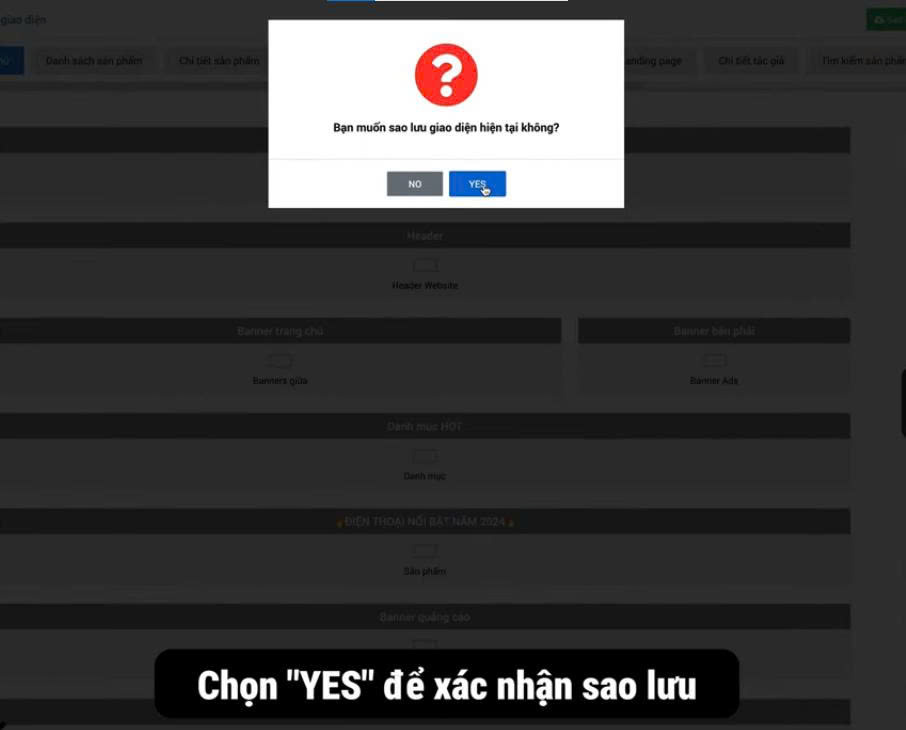
Bước 3: Hệ thống sẽ hiển thị một hộp thoại thông báo để xác nhận lại hành động của bạn. Hãy nhấn chọn Yes để xác nhận tiến trình sao lưu.
Sau khi hệ thống xử lý xong, một bản chụp toàn bộ cấu hình giao diện hiện tại đã được thiết lập thành công. Toàn bộ danh sách các bản sao này sẽ được tự động đồng bộ và hiển thị đầy đủ tại màn hình Quản lý sao lưu giao diện.
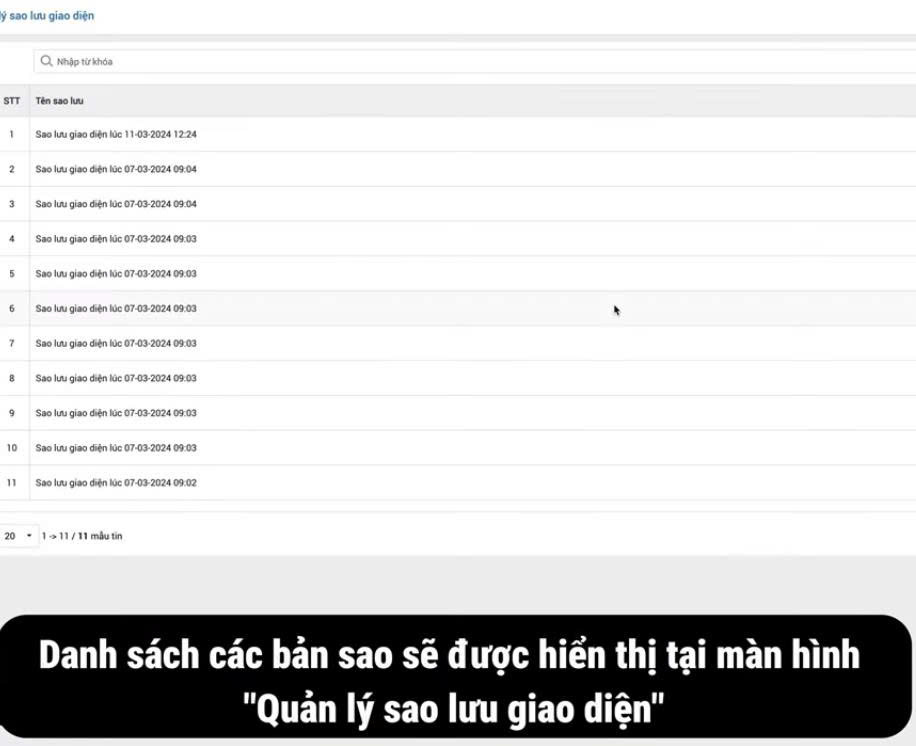
3. Cách đổi tên bản sao lưu giao diện để dễ quản lý
Khi bạn thực hiện sao lưu nhiều lần ở các thời điểm khác nhau, hệ thống thường sẽ lưu tên bản sao theo mốc thời gian mặc định. Để tránh sự nhầm lẫn giữa các phiên bản (ví dụ: bản trước khi đổi màu, bản trước khi sửa header...), bạn nên đổi tên các bản sao cho phù hợp và gợi nhớ hơn.
Cách thực hiện đổi tên bản sao lưu như sau:
Bước 1: Truy cập vào màn hình Quản lý sao lưu giao diện.
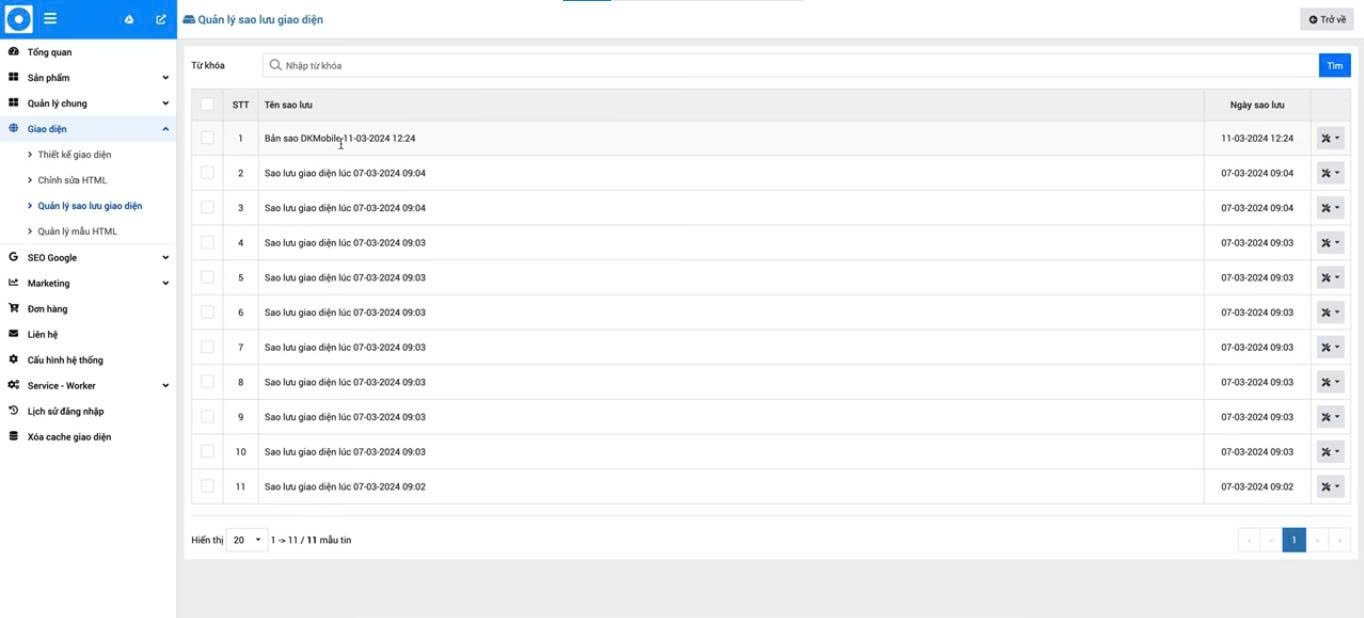
Bước 2: Tìm đến bản sao lưu cụ thể mà bạn đang có nhu cầu muốn sửa tên.
Bước 3: Nhấn chuột vào Nút hành động (thường có biểu tượng dấu ba chấm hoặc bánh răng) nằm ở cuối dòng của bản sao đó.
Bước 4: Trong menu thả xuống, chọn Chỉnh sửa.
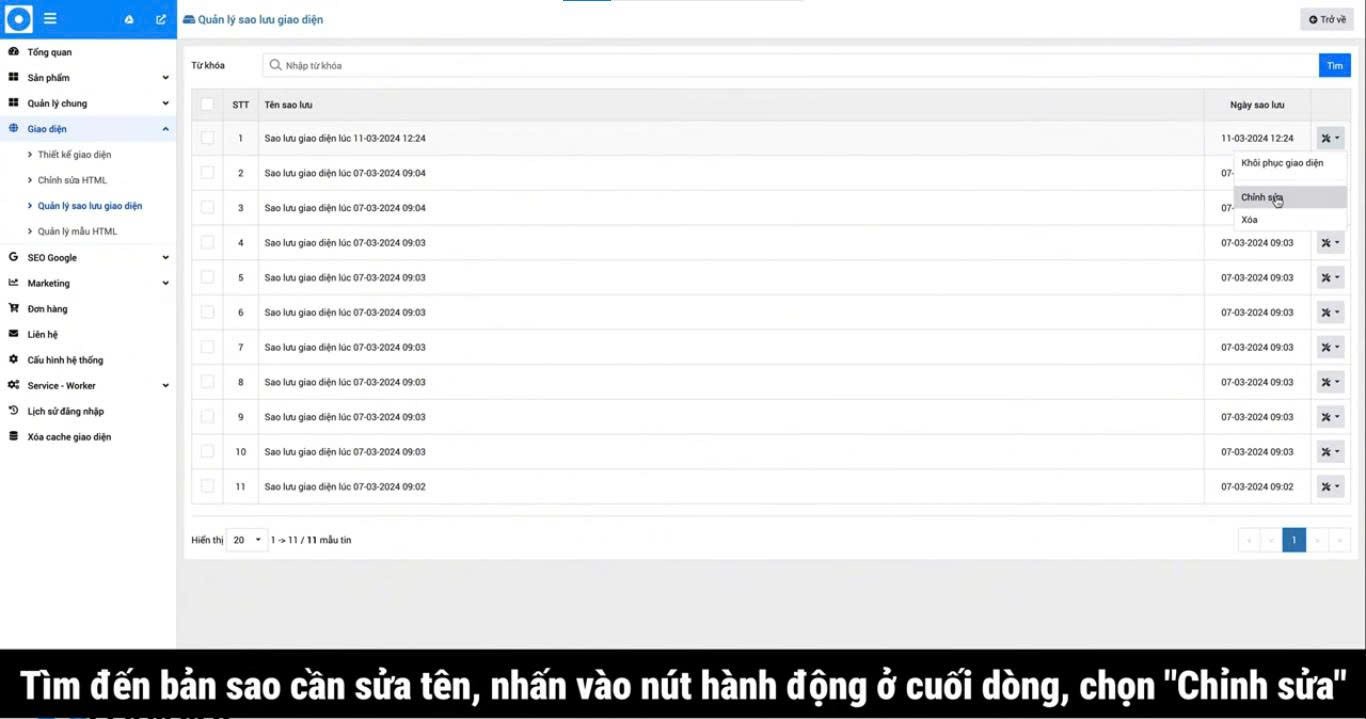
Bước 5: Hệ thống sẽ mở ra một ô nhập liệu, bạn chỉ cần nhập lại tên bản sao lưu mới.
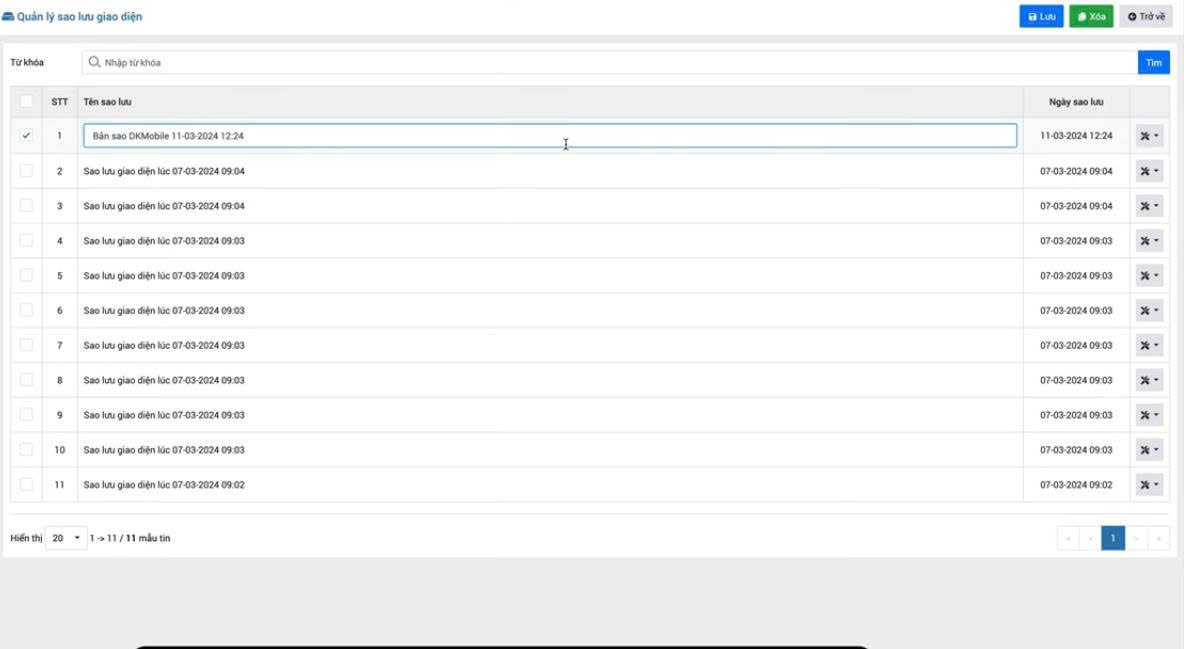
Bước 6: Nhấn nút Lưu để hoàn tất quá trình đổi tên.
4. Cách phục hồi giao diện về bản sao lưu trước đó
Khi xảy ra các sự cố ngoài ý muốn hoặc đơn giản là bạn có nhu cầu quay trở lại cấu hình giao diện cũ đã lưu, hệ thống cung cấp cho bạn 2 giải pháp khôi phục cực kỳ linh hoạt dưới đây:
Cách 1: Khôi phục trực tiếp tại màn hình quản lý sao lưu giao diện
Cách này thường được áp dụng khi bạn đang ở trong kho lưu trữ dữ liệu và muốn chọn chính xác phiên bản mong muốn:
- Truy cập vào màn hình quản lý sao lưu giao diện.
- Duyệt qua danh sách, tìm và chọn đúng bản sao mà bạn đã đặt tên ghi nhớ trước đó.
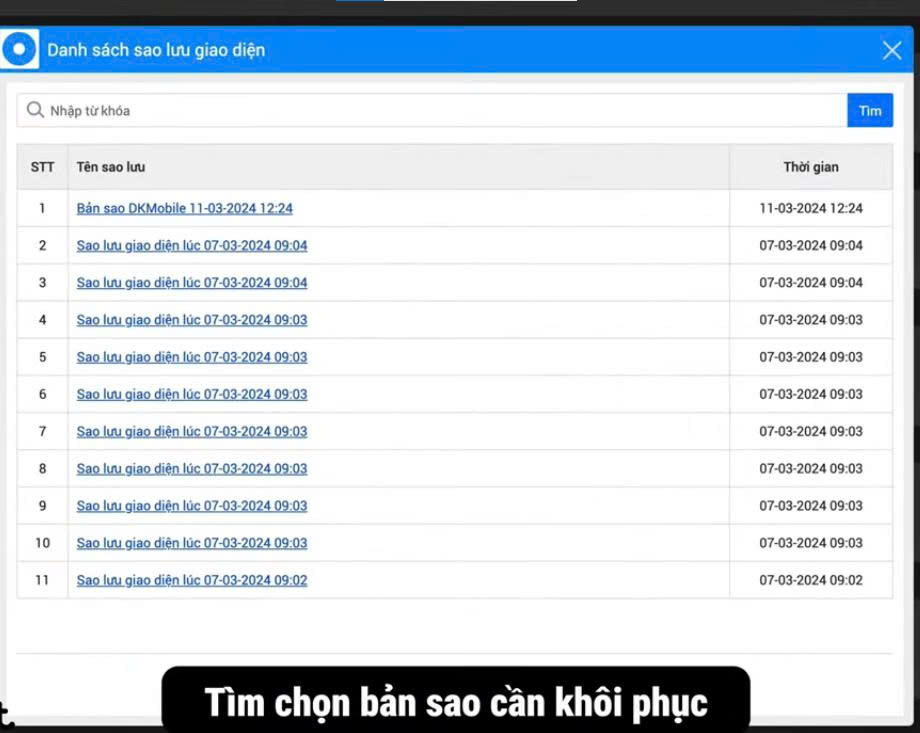
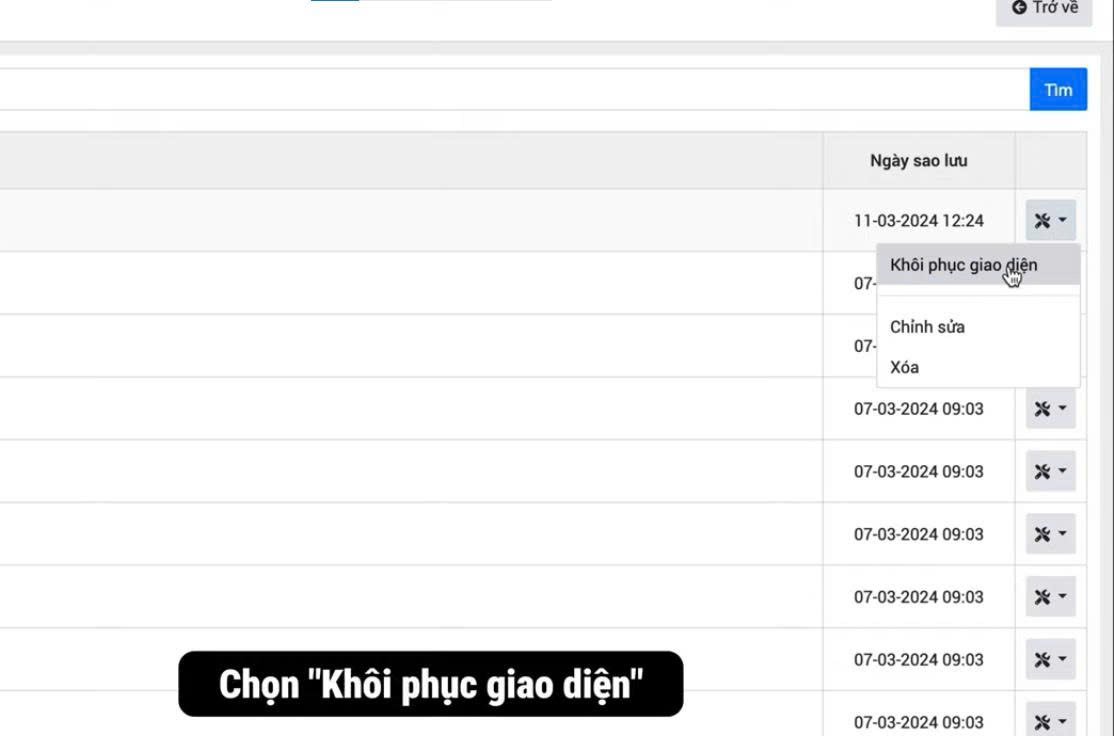
- Nhấn vào nút hành động ở cuối dòng của bản sao đó.
- Chọn lệnh khôi phục giao diện.
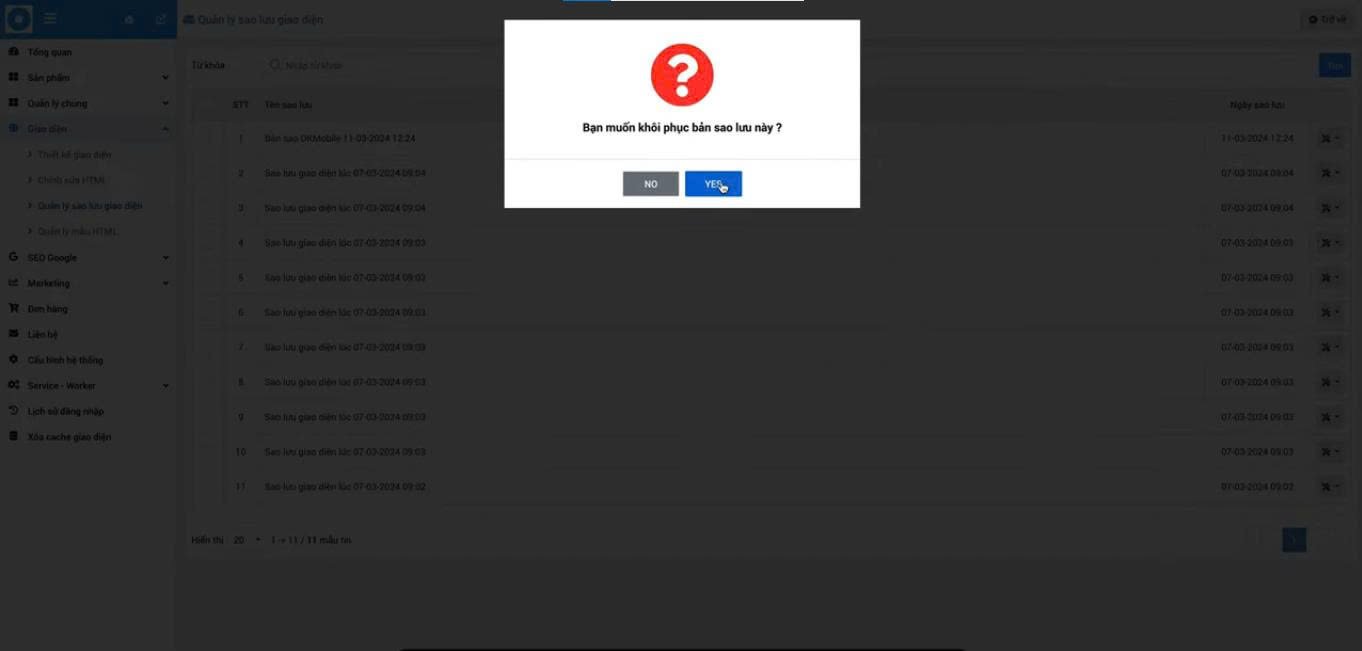
- Hộp thoại xác nhận hiện lên, chọn Yes để xác nhận hệ thống tiến hành khôi phục.
Cách 2: Khôi phục nhanh từ màn hình thiết kế giao diện
Nếu bạn đang trực tiếp chỉnh sửa layout và muốn "Undo" ngay lập tức thao tác lỗi, hãy dùng cách này:
- Tại màn hình Admin, di chuột chọn mục Giao diện => chọn Thiết kế giao diện.
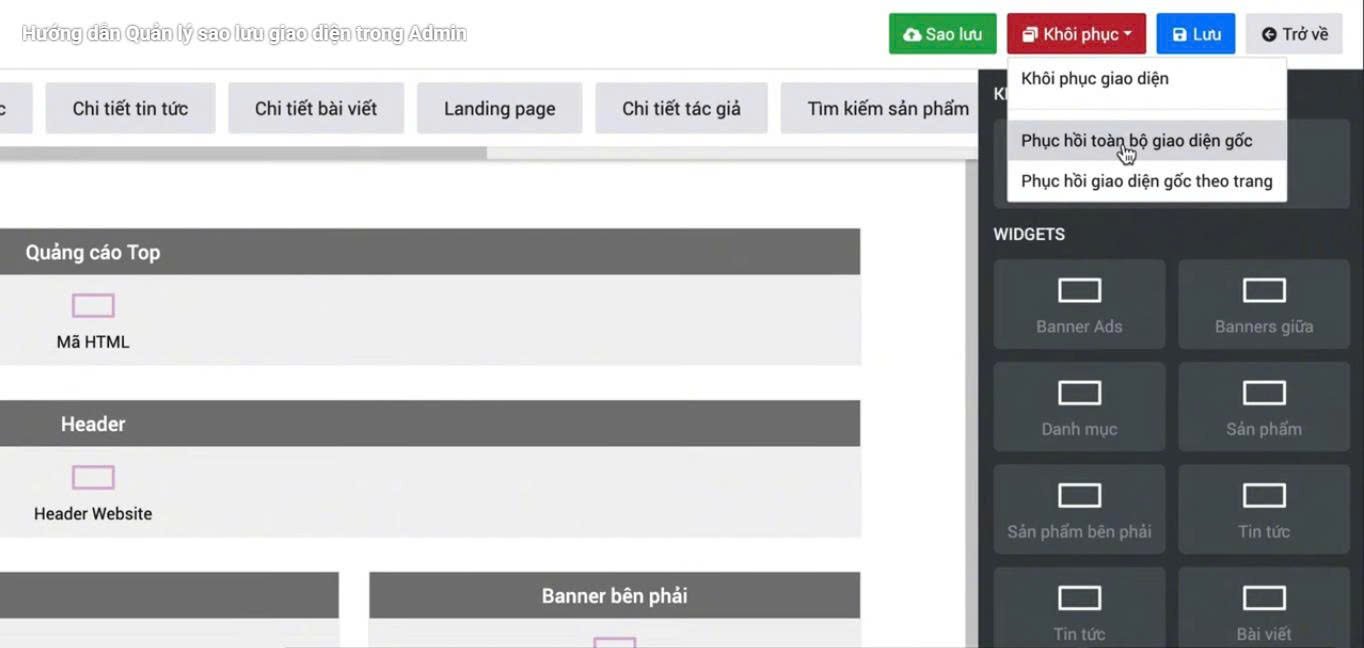
- Trên thanh công cụ tác vụ, nhấn trực tiếp vào nút Khôi phục.
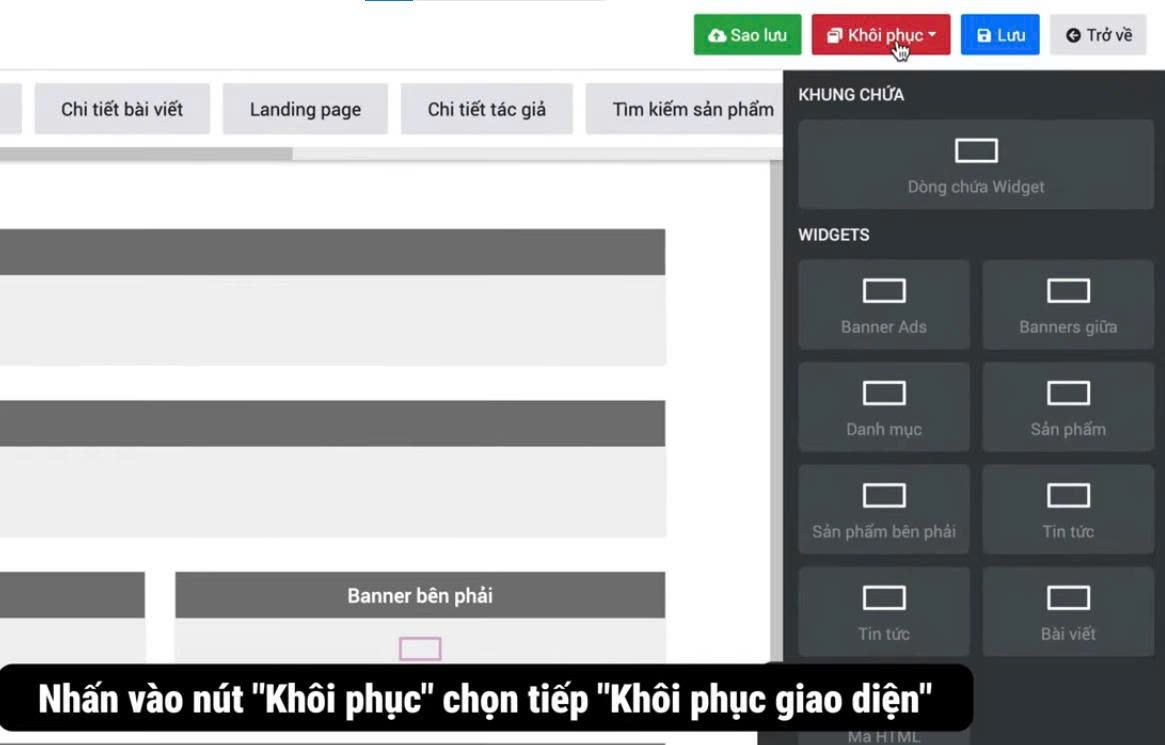
- Chọn tiếp lệnh Khôi phục giao diện từ danh sách tùy chọn.
- Hộp thoại xác nhận hiển thị, chọn Yes để kích hoạt tiến trình.
Nếu không muốn dùng bản sao lưu cá nhân mà muốn đưa website về trạng thái ban đầu của bạn có thể chọn:
- Phục hồi toàn bộ giao diện gốc: Đưa toàn bộ các trang trên website về cấu hình mặc định ban đầu.
- Phục hồi giao diện gốc theo trang: Chỉ đưa một trang cụ thể (lập trình lỗi) về trạng thái gốc, các trang khác giữ nguyên.
5. Hướng dẫn cách xóa các bản sao lưu giao diện cũ
Việc lưu trữ quá nhiều bản sao lưu theo thời gian sẽ làm tăng dung lượng bộ nhớ lưu trữ không cần thiết, khiến màn hình quản lý trở nên rác và khó kiểm soát. Do đó, sau khi website đã vận hành ổn định với giao diện mới, bạn nên chủ động dọn dẹp các bản sao lưu quá cũ.
Quy trình xóa bản sao lưu được thực hiện như sau:
Bước 1: Đi đến danh sách tại màn hình Quản lý sao lưu giao diện.
Bước 2: Duyệt tìm bản sao lưu cũ đã không còn giá trị sử dụng.
Bước 3: Di chuột đến cuối dòng, nhấn vào nút Hành động.
Bước 4: Chọn lệnh Xóa từ menu lựa chọn.
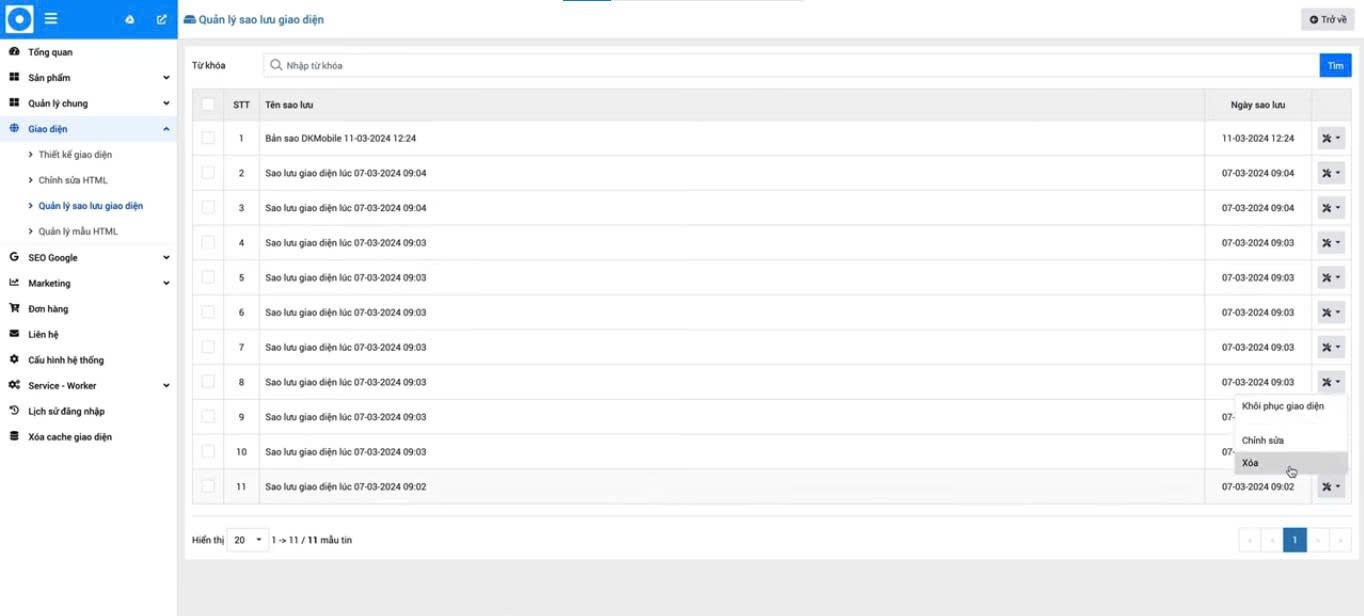
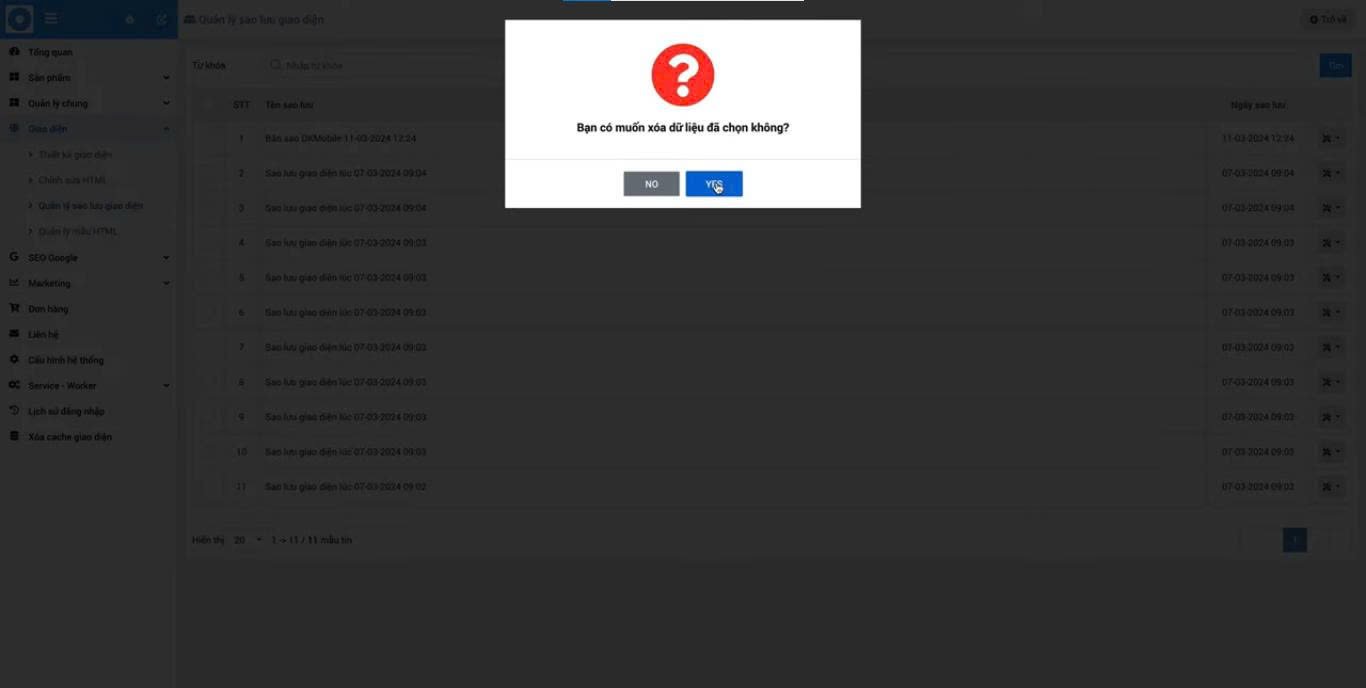
Bước 5: Khi hệ thống hỏi lại để đảm bảo bạn không bấm nhầm, hãy chọn Yes để xác nhận xóa vĩnh viễn.
Hy vọng qua bài viết này của Buffsite, bạn đã nắm rõ từng bước thao tác từ việc tạo bản sao dự phòng, đổi tên phân loại, cho đến các cách thức phục hồi giao diện gốc. Hãy luôn nhớ "Luôn nhấn Sao lưu trước khi nhấn Lưu thay đổi".
Nếu bạn đang gặp khó khăn trong quá trình thiết kế, tối ưu hóa giao diện website chuẩn SEO, hãy liên hệ ngay với Buffsite để nhận được sự hỗ trợ từ đội ngũ chuyên gia hàng đầu của chúng tôi ngay hôm nay!