Đối với bất kỳ ai đang vận hành một trang web, việc tối ưu hóa công cụ tìm kiếm (SEO) để đưa bài viết, sản phẩm tiếp cận khách hàng tiềm năng là nhiệm vụ được ưu tiên hàng đầu. Một trong những yếu tố kỹ thuật then chốt ảnh hưởng trực tiếp đến tốc độ và khả năng hiển thị của website trên Google chính là Sitemap (Sơ đồ trang web).
Khi website của bạn có nội dung mới, làm thế nào để Google biết và cập nhật nhanh nhất? Câu trả lời chính là chủ động khai báo thông qua việc cập nhật sơ đồ trang web. Bài viết này, Buffsite sẽ mang đến cho bạn hướng dẫn cập nhật Sitemap trong Admin một cách đơn giản, chi tiết và dễ hiểu nhất, giúp website của bạn tối ưu hóa quy trình thu thập dữ liệu chỉ trong vài cú click chuột.
Tìm hiểu về Sitemap và tầm quan trọng trong SEO
Trước khi bước vào phần thao tác chi tiết trong trang quản trị (Admin), chúng ta cần hiểu rõ bản chất của công cụ này để có tư duy tối ưu chính xác.
Sitemap là gì?
Theo định nghĩa kỹ thuật, Sitemap (sơ đồ trang web) là một tập bạ tập hợp các đường dẫn (URL) trên website, được thể hiện dưới dạng một file định dạng dữ liệu cấu trúc cấu thành hệ thống. Thông thường, sitemap dành cho các công cụ tìm kiếm sẽ sử dụng định dạng đuôi .xml. Hiểu một cách đơn giản, nếu website của bạn là một tòa nhà lớn với hàng trăm căn phòng (tương ứng với hàng trăm bài viết, danh mục, sản phẩm) thì Sitemap chính là tấm bản đồ chi tiết đặt ngay tại sảnh lớn.
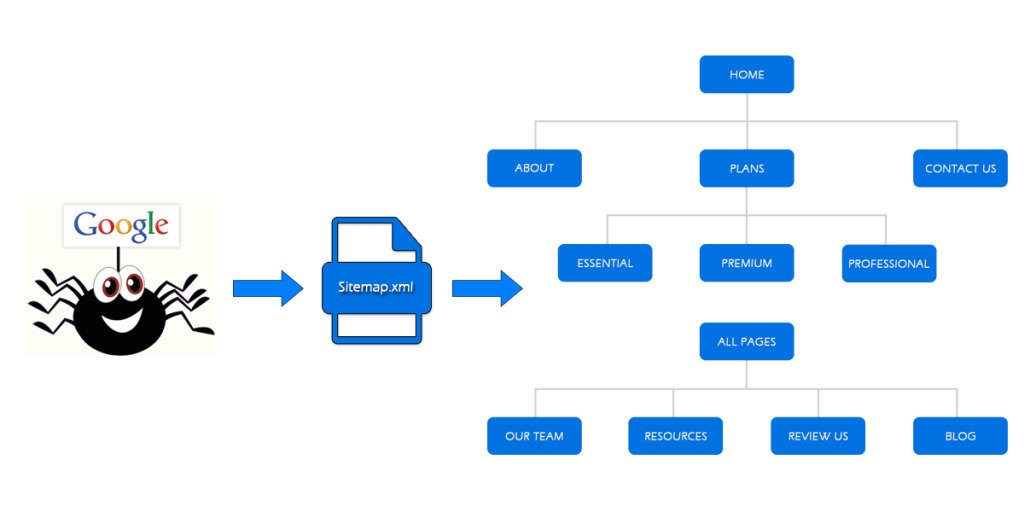
Sitemap giúp Google thu thập dữ liệu website nhanh hơn.
Tại sao bạn bắt buộc phải cập nhật Sitemap trong Admin?
Các công cụ tìm kiếm lớn như Google, Bing hay Yahoo vận hành bằng cách gửi các "con bọ" (Googlebot / Crawler) đi quét qua toàn bộ internet để thu thập dữ liệu. Tuy nhiên, tài nguyên của các con bọ này là có hạn (gọi là Crawl Budget - Ngân sách thu thập dữ liệu). Nếu website của bạn có cấu trúc quá phức tạp hoặc không có một sơ đồ rõ ràng, Googlebot sẽ mất rất nhiều thời gian, thậm chí bỏ sót các bài viết quan trọng.
Việc thiết lập và thường xuyên cập nhật Sitemap trong Admin mang lại những lợi ích vượt trội:
- Tăng tốc độ lập chỉ mục (Index): Giúp công cụ tìm kiếm hiểu rõ hơn về trang web và thu thập dữ liệu một cách hiệu quả, nhanh chóng đưa bài viết mới xuất hiện trên trang kết quả tìm kiếm.
- Hỗ trợ tối đa cho website mới: Khi website mới lập, chưa có nhiều liên kết nội bộ (internal link) hoặc liên kết từ trang web khác trỏ về (backlink), Sitemap là con đường duy nhất để dẫn lối Googlebot vào "cào" dữ liệu.
- Cập nhật kịp thời các thay đổi: Khi bạn thay đổi cấu trúc URL, chỉnh sửa bài viết cũ hoặc xóa bỏ các trang lỗi, cập nhật sitemap giúp Google nhận biết ngay để cập nhật kết quả hiển thị chính xác nhất cho người dùng.
Hướng dẫn chi tiết cách cập nhật Sitemap trong hệ thống Admin
Hệ thống quản trị hiện đại ngày nay cung cấp cho người dùng giao diện trực quan để quản lý sơ đồ trang web mà không cần can thiệp quá sâu vào các dòng code lập trình phức tạp. Dựa trên quy trình chuẩn, có hai phương pháp chính để bạn thực hiện thao tác này:
Cách 1: Hướng dẫn tạo và cập nhật Sitemap tự động
Đây là giải pháp tối ưu và tiết kiệm thời gian nhất dành cho các Admin điều hành hệ thống lớn, các website thương mại điện tử có hàng ngàn sản phẩm cập nhật liên tục mỗi ngày.
- Bước 1: Truy cập menu quản trị SEO
Đầu tiên, bạn đăng nhập vào tài khoản quản trị website của mình. Tại thanh menu điều hướng bên trái hoặc phía trên của trang Admin, bạn tìm và truy cập vào mục “SEO Google”, sau đó chọn tiếp tính năng “Cập nhật Sitemap”.
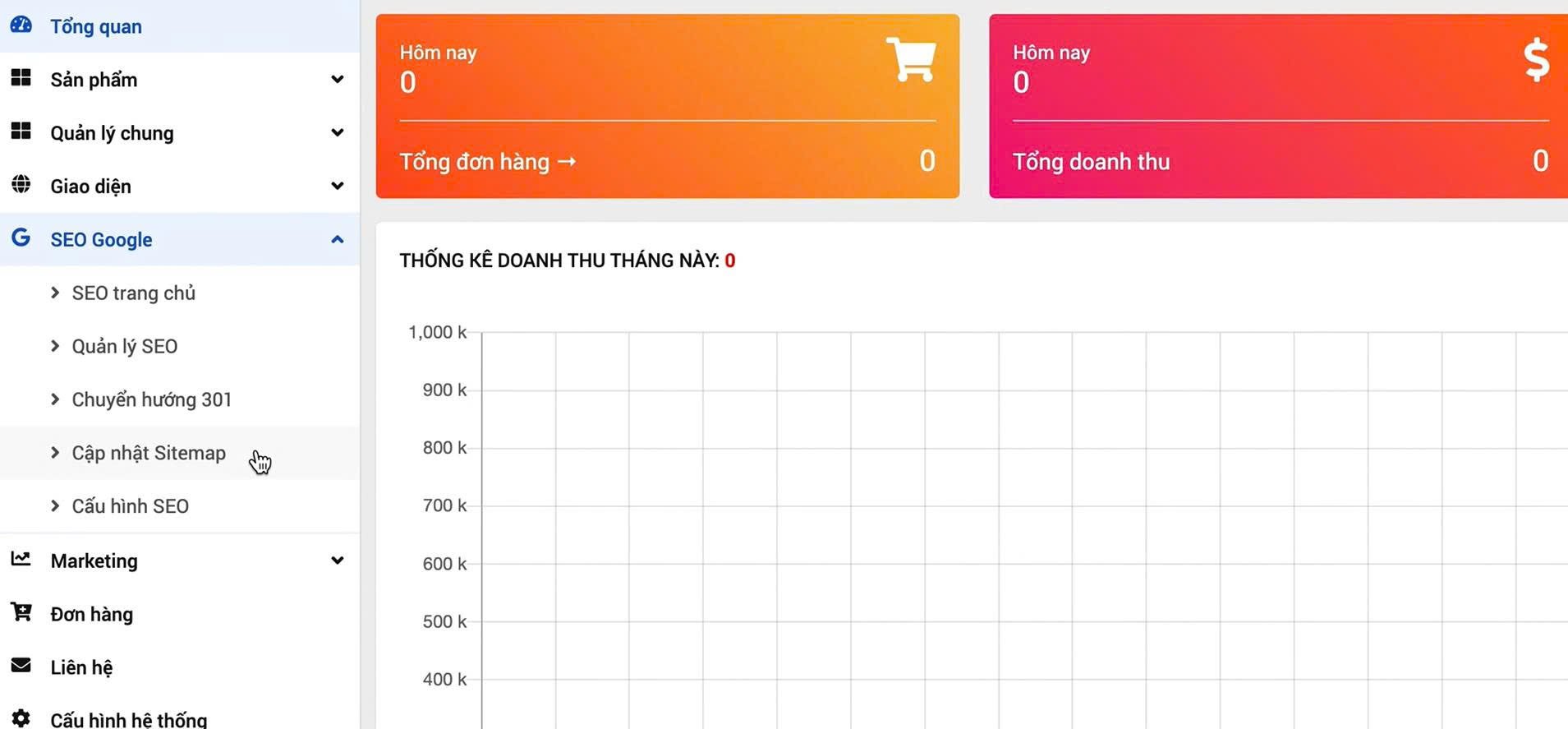
- Bước 2: Phân loại sơ đồ trang web
Hệ thống quản trị thông minh sẽ phân chia website của bạn thành nhiều nhánh nhỏ. Tại giao diện này, bạn hãy tiến hành chọn loại Sitemap cụ thể mà bạn cần tạo hoặc làm mới (Ví dụ: Sitemap dành riêng cho bài viết tin tức, Sitemap dành cho sản phẩm, hoặc Sitemap tổng thể toàn trang).
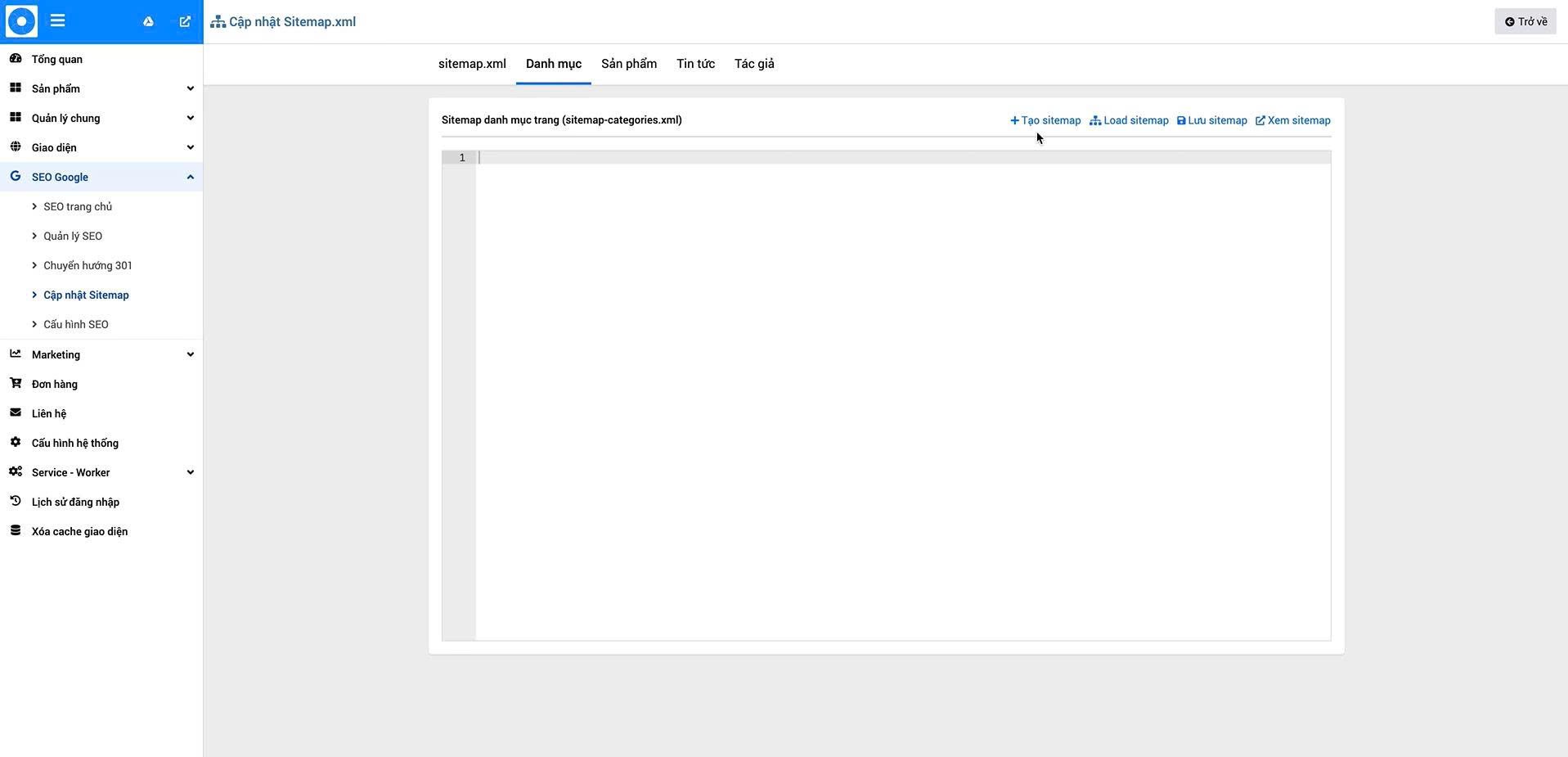
- Bước 3: Tiến hành tạo sitemap tự động
Sau khi đã tích chọn đúng danh mục mong muốn, bạn chỉ cần click chuột vào nút “Tạo Sitemap” hiển thị trên màn hình. Lúc này, hệ thống lõi của trang web sẽ tự động chạy ngầm, quét qua toàn bộ cơ sở dữ liệu để gom tất cả các liên kết hợp lệ vào một tệp chung duy nhất.
Cách 2: Hướng dẫn tạo và cập nhật Sitemap thủ công
Phương pháp này thường được các chuyên gia kỹ thuật SEO ưa chuộng khi họ muốn kiểm soát chặt chẽ những đường dẫn nào được phép xuất hiện, đường dẫn nào cần ẩn đi để tối ưu hóa dòng chảy sức mạnh của website.
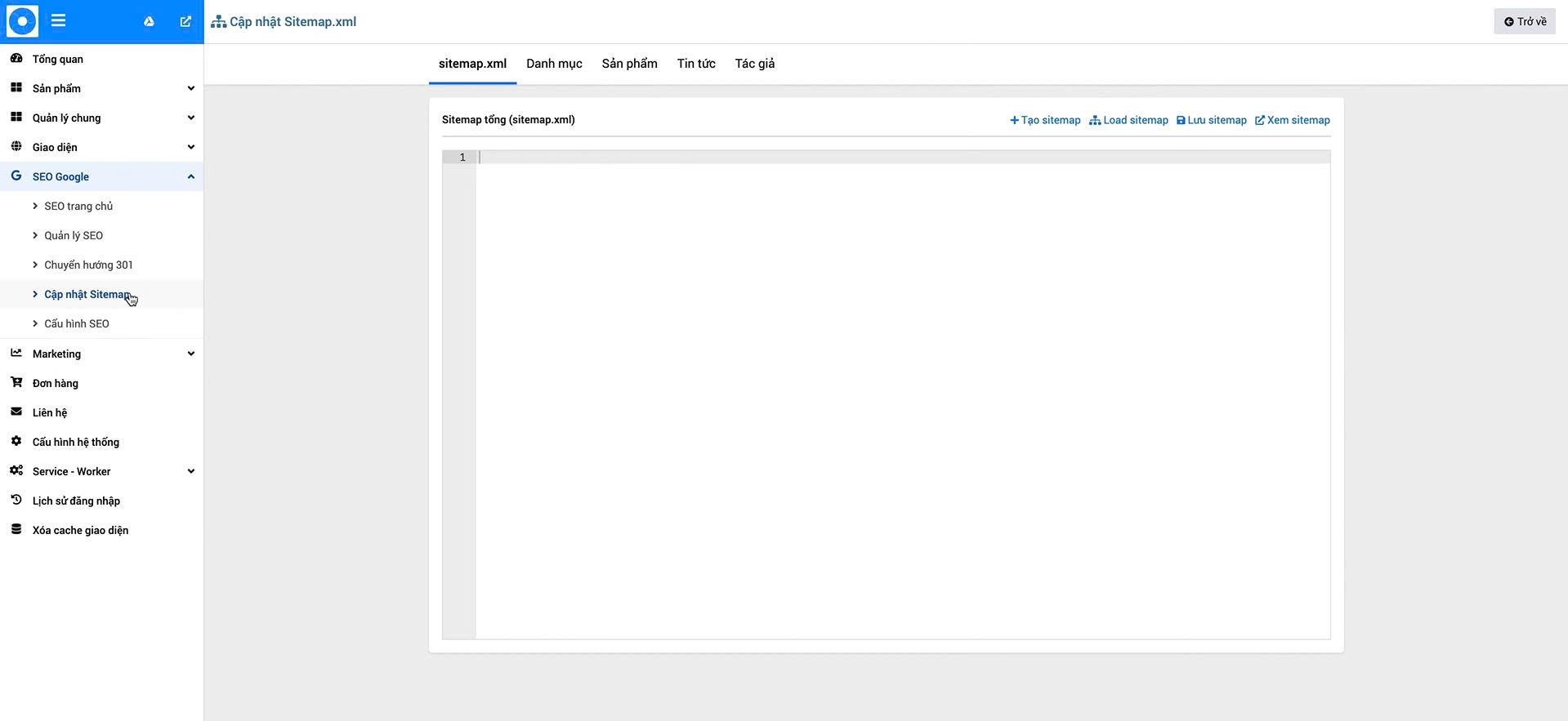
- Bước 1: Di chuyển tới khu vực cấu hình Sitemap
Tương tự như cách 1, từ màn hình làm việc chính của trang Admin, bạn click chọn mục “SEO Google” và chọn tính năng “Cập nhật Sitemap”. Lựa chọn chính xác loại cấu trúc nội dung bạn đang muốn can thiệp trên thanh tùy chọn.
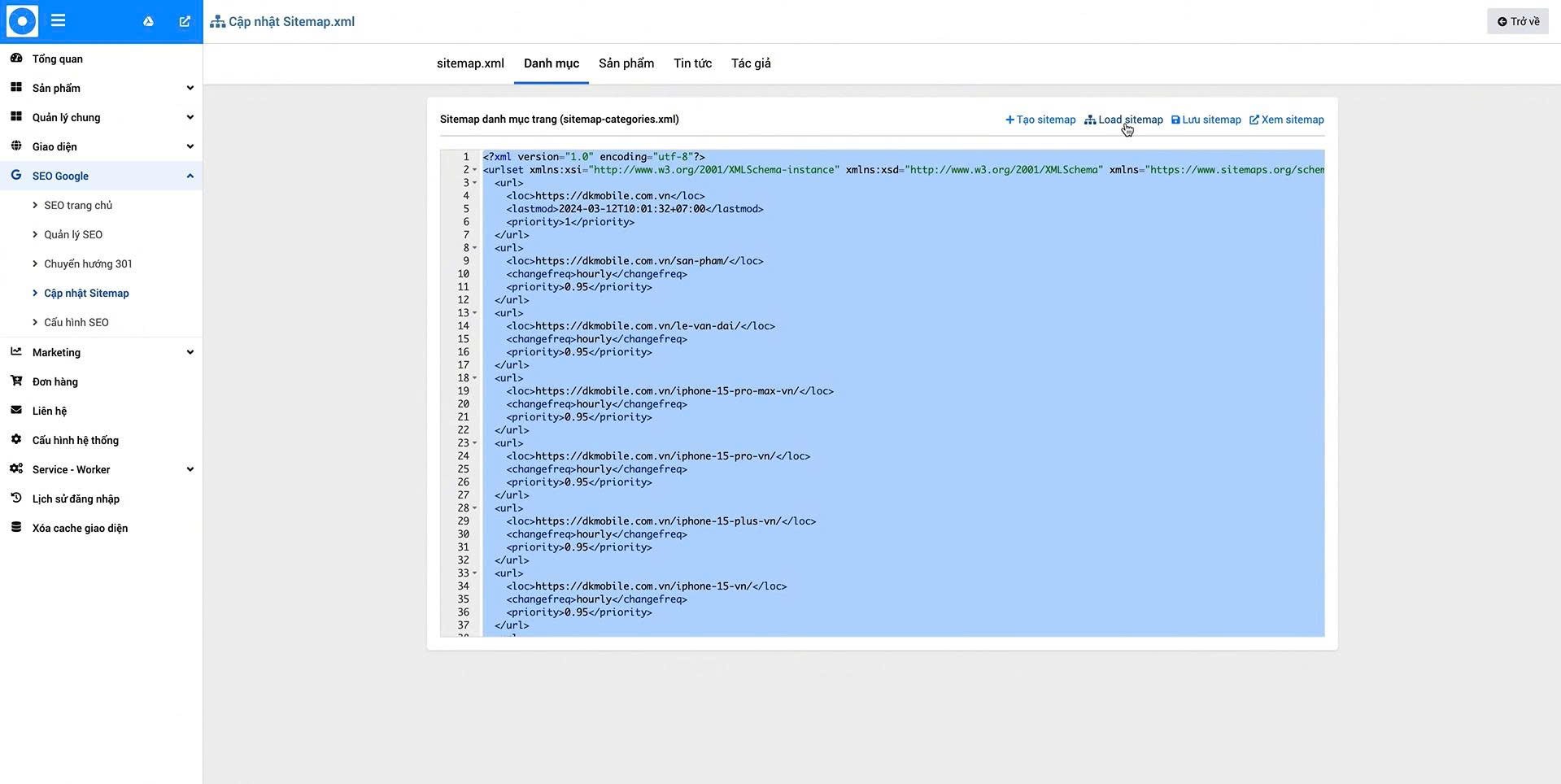
- Bước 2: Tải dữ liệu thô (Load dữ liệu)
Để chỉnh sửa được dữ liệu cũ, bạn cần gọi tệp tin hiện tại ra màn hình chỉnh sửa. Hãy nhấn nút “Load Sitemap”. Ngay lập tức, một khung văn bản chứa đoạn mã hoặc danh sách cấu trúc link dạng XML hiện tại của trang web sẽ hiển thị trước mắt bạn.
- Bước 3: Rà soát, chỉnh sửa và bổ sung nội dung
Lúc này, bạn đóng vai trò là một người kiểm duyệt dữ liệu. Hãy tiến hành kiểm tra lại toàn bộ danh sách sơ đồ.
– Bạn có thể bổ sung các thẻ ưu tiên (<priority>), tần suất thay đổi nội dung (<changefreq>).
– Thực hiện chỉnh sửa hoặc loại bỏ những đường link lỗi 404, link không quan trọng để tránh làm lãng phí thời gian quét của robot Google.
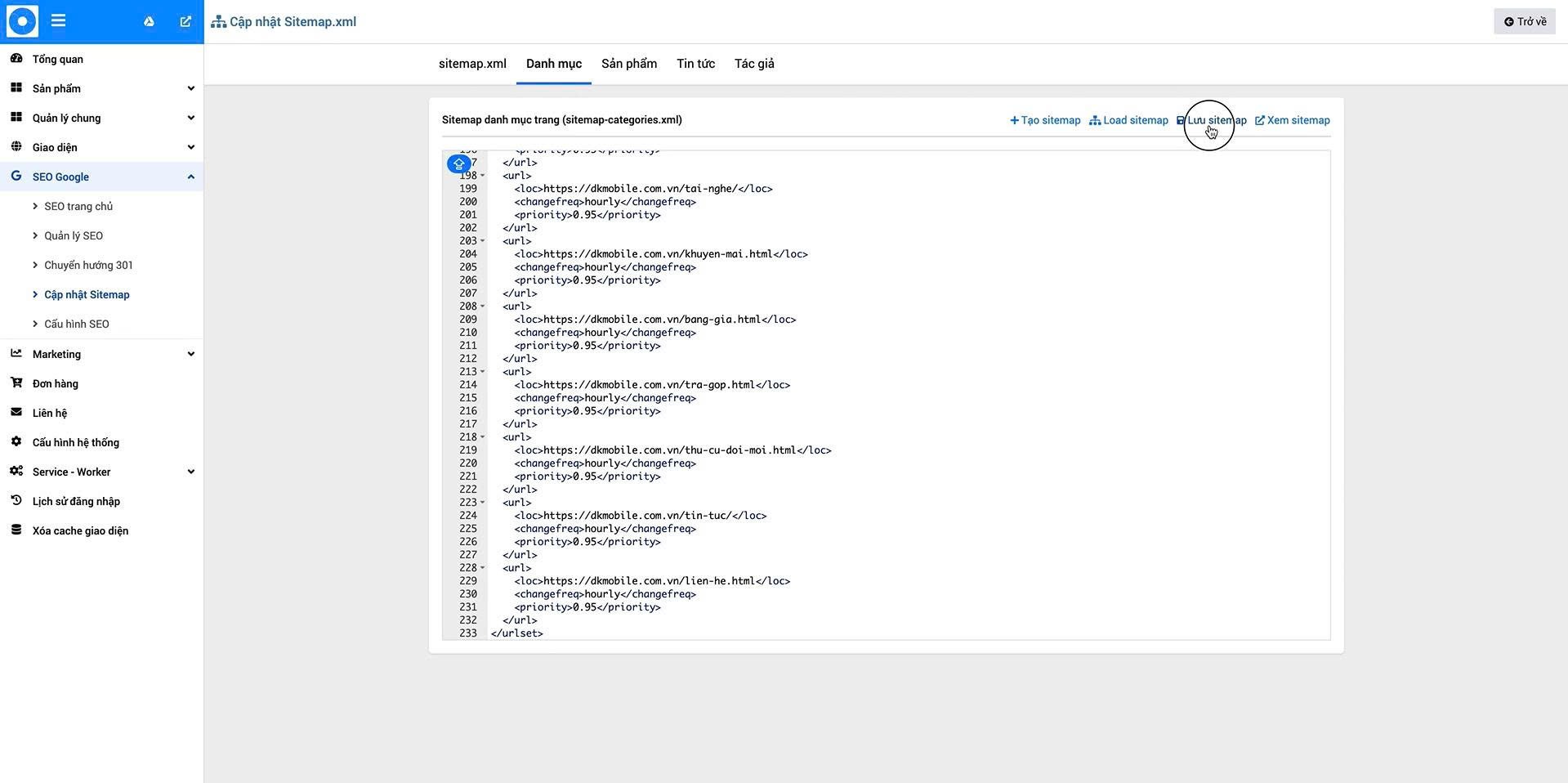
- Bước 4: Lưu trữ cấu hình
Khi đã chắc chắn với mọi thay đổi của mình, bước cuối cùng là xác nhận với hệ thống. Bạn hãy click vào nút “Lưu Sitemap”. Hệ thống sẽ xử lý và ghi đè nội dung mới này lên tệp tin gốc của máy chủ một cách an toàn.
Cách kiểm tra kết quả tệp XML sau khi cập nhật thành công
Sau khi đã thực hiện hoàn tất một trong hai quy trình cập nhật (Tự động hoặc Thủ công) nêu trên, bạn không nên bỏ qua bước hậu kiểm. Việc kiểm tra lại giúp bạn đảm bảo tệp tin không bị lỗi cú pháp mã hóa hệ thống và hoạt động mượt mà.
Ngay tại khu vực thiết lập của trang Admin, bạn sẽ nhìn thấy một tùy chọn bổ sung cho phép bạn kiểm tra trực tiếp. Hãy nhấn vào nút Xem Sitemap.
Hệ thống sẽ ngay lập tức mở ra một tab mới trên trình duyệt, hiển thị trực quan toàn bộ file dữ liệu định dạng .xml thực tế đang chạy trên máy chủ website của bạn. Nếu màn hình hiển thị danh sách các đường dẫn sạch sẽ, xếp lớp dạng cây thư mục rõ ràng và không xuất hiện thông báo lỗi mã hóa (XML Parsing Error), điều đó đồng nghĩa với việc bạn đã cập nhật Sitemap thành công 100%!
| Tiêu chí kiểm tra | Trạng thái đạt chuẩn | Cách xử lý nếu lỗi |
|---|---|---|
| Định dạng file | Có đuôi .xml hiển thị rõ ràng trên URL | Kiểm tra lại nút lưu trong hệ thống |
| Mã trạng thái link | Toàn bộ link bên trong phải trả về mã 200 OK | Xóa link lỗi 404 hoặc link redirect 301 ra khỏi sitemap |
| Cấu trúc hiển thị | Dạng danh sách phân cấp gọn gàng |
Thực hiện nút Load Sitemap và tối ưu lại thủ công |
Những lưu ý quan trọng để tối ưu Sitemap chuẩn SEO
Việc biết cách cập nhật Sitemap trong Admin mới chỉ là điều kiện cần. Để đạt được hiệu quả SEO bứt phá, đưa bài viết lên top Google nhanh chóng, bạn cần lưu ý thực hiện theo các nguyên tắc chuẩn quốc tế sau:
Tần suất cập nhật hợp lý
Bao lâu thì bạn nên vào Admin để cập nhật sơ đồ trang web một lần? Điều này hoàn toàn phụ thuộc vào quy mô và tốc độ xuất bản nội dung của trang web:
- Đối với trang tin tức/báo chí/thương mại điện tử: Nên thiết lập sitemap tự động cập nhật theo thời gian thực (Real-time) hoặc tối thiểu 1 ngày/lần.
- Đối với website doanh nghiệp/giới thiệu dịch vụ: Tần suất đăng bài ít, bạn có thể thực hiện cập nhật thủ công định kỳ 1 tuần/lần hoặc ngay sau khi bạn vừa hoàn thành việc xuất bản một chuỗi bài viết chiến lược quan trọng.
Giới hạn dung lượng an toàn của Google
Google áp đặt một quy chuẩn nghiêm ngặt cho một tệp tin sơ đồ trang web đơn lẻ. Một file sitemap chuẩn SEO không được phép vượt quá 50.000 URL và dung lượng tệp khi chưa nén không được vượt quá 50MB. Nếu website của bạn vượt quá con số này (ví dụ trang web có 100.000 sản phẩm), giải pháp tối ưu là sử dụng tính năng Admin để chia nhỏ thành nhiều file sitemap thành phần (Sitemap Index) để phân phối lực quét đều đặn cho Googlebot.
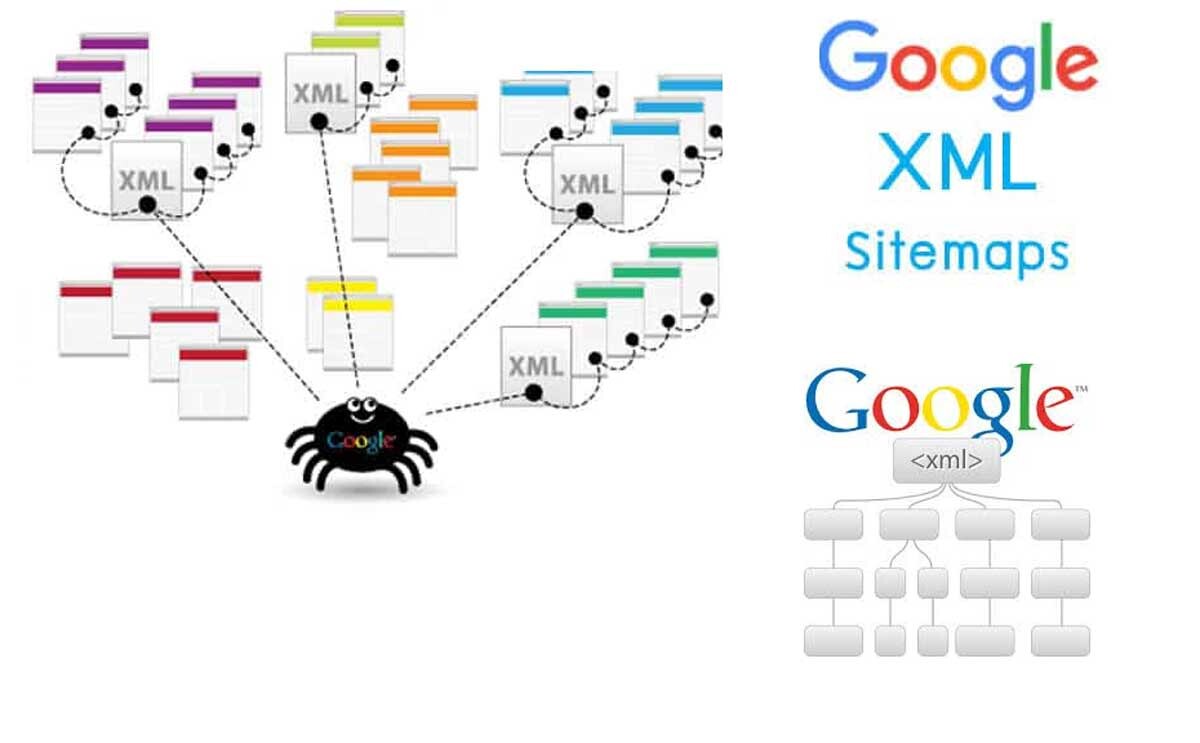
Tối ưu Sitemap đúng cách giúp website được Google index hiệu quả hơn.
Khai báo lên Google Search Console (GSC)
Sau khi tệp XML đã được tạo và làm mới hoàn chỉnh trong Admin, bước cuối cùng mang tính quyết định để kích hoạt robot Google hoạt động là mang đường link sitemap đó đi khai báo.
- Truy cập vào công cụ Google Search Console quản trị của website.
- Tại menu bên trái, tìm đến mục Sơ đồ trang web (Sitemaps).
- Nhập đuôi đường dẫn sitemap của bạn (thường là sitemap.xml) vào ô "Thêm sơ đồ trang web mới".
- Nhấn Gửi (Submit) và chờ đợi trạng thái chuyển sang màu xanh "Thành công".
BuffSite hy vọng những hướng dẫn cập nhật Sitemap trong Admin trên đây sẽ giúp bạn dễ dàng quản lý website và tối ưu quá trình index dữ liệu trên Google hiệu quả hơn. Việc cập nhật Sitemap thường xuyên không chỉ hỗ trợ SEO mà còn giúp website hoạt động ổn định, chuyên nghiệp và thân thiện hơn với công cụ tìm kiếm. Nếu bạn muốn tối ưu website toàn diện, đừng quên kiểm tra Sitemap định kỳ để đảm bảo mọi nội dung mới đều được Google cập nhật nhanh chóng.